Prueba de webcam en tu navegador
Comprueba que tu cámara funciona antes de la llamada o del stream: mira la imagen en vivo, la resolución y los cuadros por segundo que tu navegador realmente recibe, y cambia entre cámaras. No se sube nada — el video nunca sale de esta pestaña.
Funciona con cámaras integradas de laptop, webcams USB, capturadoras y apps que convierten el teléfono en webcam.
Corre en tu navegador — no se sube nada
Happy with your camera? Set up a browser broadcast in Studio, then choose where to stream.
Set up a Studio broadcastCómo funciona la prueba de webcam
- 01
Pulsa Iniciar prueba
El navegador te pide permiso para usar la cámara. Acéptalo: el permiso vale solo para esta página, y puedes retirarlo cuando quieras desde la barra de direcciones.
- 02
Mira la vista previa
Si te ves, la cámara funciona. La prueba pide 1920 × 1080 a 60 fps, y el navegador abre el modo más parecido que ofrezca tu cámara.
- 03
Lee los cuatro números
Cámara es el nombre del dispositivo. Resolución y Cuadros por segundo son el modo en que se abrió la cámara. Medidos cuenta los cuadros que de verdad llegan a la pantalla cada segundo; la tabla de abajo explica qué significa una cifra baja.
- 04
Cambia de cámara
Si tienes más de una cámara, aparece una lista junto a Detener. Al elegir otra, la prueba vuelve a empezar con ella, sin recargar la página.
- 05
Revisa el espejo
Espejo viene marcado al abrir la página, porque una vista en espejo se siente natural. Tus espectadores ven la imagen al revés: desmárcalo para comprobar cómo se lee el texto de una camiseta o de un cartel.
- 06
Guarda una captura
Guardar captura descarga webcam-test.png a la resolución completa de la cámara. Respeta el ajuste de Espejo: desmárcalo antes si quieres la imagen que reciben los espectadores. Amplíala para juzgar el enfoque y el grano.
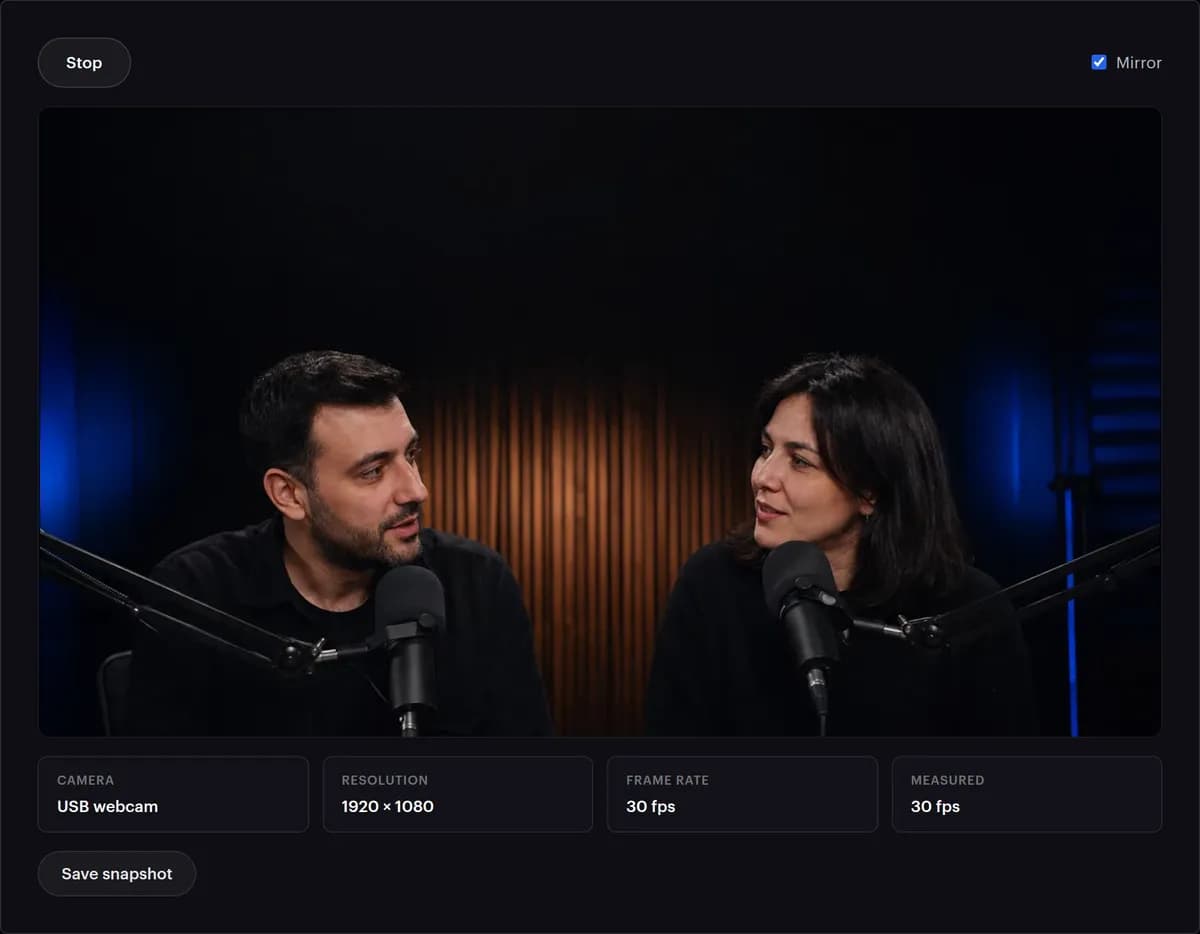
Qué significa cada dato
Los cuatro números bajo la vista previa vienen directo de tu navegador. Aquí te explicamos cómo leerlos y qué suele haber detrás de una cifra decepcionante.
| Dato | Qué es | Lo que buscas | Si algo se ve mal |
|---|---|---|---|
| Cámara | El nombre que tu sistema le da al dispositivo | La cámara que querías usar | Elige otra de la lista. Ahí aparecen las cámaras virtuales, como la de OBS, y las capturadoras |
| Resolución | El tamaño de imagen con el que se abrió la cámara; la prueba pide 1920 × 1080 | 1920 × 1080 en una webcam 1080p | Un tamaño menor: el límite de la propia cámara, un hub USB o un cable de extensión largo, o un ajuste en el software de la cámara. Conéctala directo a la computadora y vuelve a pulsar Iniciar prueba |
| Cuadros por segundo | La frecuencia con la que se abrió la cámara; la prueba pide 60 | 30 o 60 fps | Muchas webcams solo llegan a 60 fps en tamaños menores, y el navegador elige la mejor combinación de tamaño y frecuencia que puede conseguir |
| Medidos | Los cuadros que de verdad llegan a la pantalla cada segundo, contados por tu navegador | Más o menos lo mismo que Cuadros por segundo | Menos: casi siempre poca luz, que hace que muchas webcams expongan cada cuadro más tiempo, o un hub USB o una computadora muy cargados. Un guion significa que tu navegador no puede contar cuadros |
| Espejo | Invierte la vista previa de izquierda a derecha; viene marcado de entrada | Desmarcado cuando revisas lo que ven los espectadores | El texto al revés es cosa del espejo, no de la cámara |
| Guardar captura | Un PNG a la resolución completa de la cámara, en espejo si Espejo está marcado | Ojos y bordes nítidos al ampliar | Borrosa: limpia el lente, dale al autoenfoque más luz para trabajar o aléjate un poco |
Cuando transmitas desde OBS u otro codificador a través de StreamRove, el panel de salud sigue vigilando la transmisión en sí: avisa cuando los cuadros por segundo bajan de 24 fps o la imagen se congela.
¿La webcam no funciona? Revisa esto primero
Se bloqueó el permiso
Haz clic en el ícono de la cámara en la barra de direcciones, elige Permitir y recarga la página. En macOS, revisa que tu navegador esté habilitado en Ajustes del Sistema → Privacidad y seguridad → Cámara; en Windows, en Configuración → Privacidad → Cámara.
Otra app está usando la cámara
La mayoría de las webcams atienden a una sola app a la vez. Cierra Zoom, Teams, OBS o la utilidad de la cámara y vuelve a pulsar Iniciar prueba.
Está elegida la cámara equivocada
Las computadoras con capturadora o con cámara virtual (OBS Virtual Camera, apps que convierten el teléfono en webcam) suelen abrir primero el dispositivo equivocado. Elige el correcto en la lista, que aparece en cuanto das el permiso.
Imagen negra, sin error
Una tapa de privacidad física, o una cámara deshabilitada en el Administrador de dispositivos o en Ajustes del Sistema, se ve exactamente así. Revisa primero la tapa del lente.
Resolución o cuadros por segundo bajos
Los hubs USB y los cables largos pueden dejar una webcam en un tamaño menor, y en un cuarto con poca luz muchas webcams entregan menos cuadros. Conéctala directo a la computadora y pon una luz frente a ti.
Funciona aquí, pero no en tu app
El navegador es el cliente de cámara más simple que existe. Si la imagen aparece aquí, el problema está en el dispositivo que eligió la otra app o en un permiso que no le diste.
La imagen se ve oscura o con grano
En un cuarto oscuro, las webcams aclaran la imagen amplificándola, y eso se nota como grano; muchas, de paso, bajan los cuadros por segundo. Una lámpara o una ventana frente a ti arregla las dos cosas. Usa Guardar captura y amplía la imagen para ver la diferencia.
No se encontró ninguna cámara
Conecta la cámara antes de pulsar Iniciar prueba, prueba otro puerto USB y revisa que esté habilitada en el Administrador de dispositivos de Windows o que aparezca en Cámara dentro de Información del Sistema en una Mac.
Otras formas de revisar una webcam
Cada una responde una pregunta un poco distinta. Esta prueba responde la primera: ¿la cámara funciona y qué está enviando de verdad?
| Opción | Muestra el tamaño y los cuadros por segundo reales | Cuenta los cuadros entregados | Hay que instalar algo | Sirve para |
|---|---|---|---|---|
| Esta prueba de webcam | Sí, bajo la vista previa | Sí, en los navegadores que pueden contarlos | No | Una revisión rápida antes de una llamada o una transmisión |
| La app de cámara de tu computadora | Pocas veces en pantalla | No | Viene con el sistema | Sacar una foto o grabar un clip corto |
| Los ajustes de video de una app de reuniones | Por lo general no | No | La app en sí | Ver cómo te encuadra e ilumina esa app |
| La fuente Video Capture Device de OBS | Sí: los eliges en sus propiedades | No para la cámara por sí sola | OBS | Preparar la cámara para la transmisión en sí |
| El software del fabricante de la cámara | Depende del fabricante | Depende del fabricante | Casi siempre | Fijar el enfoque, la exposición y el balance de blancos |
Uses la que uses, prueba con la iluminación y el puerto USB que vas a tener el día de la transmisión. Los dos cambian lo que entrega la cámara, y una prueba hecha en una oficina luminosa dice poco de un dormitorio con poca luz de noche.
Por qué probar la webcam antes de salir en vivo
Arregla los problemas mientras nadie mira
Una cámara que no arranca es un arreglo de dos minutos antes de la transmisión, y cinco minutos incómodos si pasa en pleno vivo.
Mira lo que verán tus espectadores
El encuadre, la luz y el enfoque se juzgan fácil en una vista previa grande, y es imposible hacerlo desde una miniatura en la cuadrícula de una reunión.
Conoce tu resolución real
Una webcam vendida como 1080p puede entregar 720p con una conexión lenta. Saber el número te dice con qué trabaja de verdad tu codificador.
Nada sale de tu navegador
El video se queda en esta pestaña. No se graba, sube ni analiza en nuestros servidores — la página corre por completo en tu dispositivo, y cerrarla termina la sesión de cámara.
¿Funciona la cámara? Sal en vivo desde el mismo navegador.
StreamRove Studio convierte esta vista previa en una transmisión: invita a personas, agrega rótulos y un banner, y envía un solo stream a YouTube, Twitch, Kick y todos tus demás destinos a la vez.
Consejos para una mejor imagen de webcam
- Pon la luz principal frente a ti, no detrás. Una ventana a tu espalda te convierte en una silueta, y en un cuarto con poca luz muchas webcams pierden cuadros.
- Sube la cámara a la altura de los ojos: una laptop sobre el escritorio filma el techo y tu barbilla.
- Si la imagen se aclara y se oscurece cuando te mueves, fija la exposición y el balance de blancos en el software de la cámara.
- Conecta la cámara directo a la computadora, en un puerto USB 3 si tiene uno, en lugar de un hub o una extensión larga. Tu sonido merece la misma revisión: la prueba de micrófono toma un minuto.
Preguntas frecuentes
¿Esta prueba de webcam es gratis?
Sí. No hay registro, ni descargas, ni límite de veces.
¿Por qué el navegador pide permiso?
Los navegadores nunca dejan que un sitio vea una cámara sin un clic explícito. El aviso es ese clic, y el permiso se puede retirar desde la barra de direcciones cuando quieras.
¿Puedo probar más de una cámara?
Sí. Cada cámara que el navegador puede ver aparece en la lista una vez que das el permiso. Cambia entre ellas sin recargar.
¿Funciona en teléfonos y tablets?
Sí, en cualquier navegador móvil moderno. Las cámaras frontal y trasera aparecen en la lista.
¿Por qué la imagen está en espejo?
Una vista previa en espejo se siente natural porque así funciona un espejo, pero tus espectadores ven la imagen al revés. Desmarca Espejo para ver exactamente lo que ven. Las capturas siguen el mismo ajuste.
¿Por qué mi webcam 1080p aparece como 1280 × 720?
La prueba pide 1920 × 1080, y el navegador se queda con el modo más parecido que la cámara ofrece a través de su conexión. Un hub USB, un cable de extensión largo o el propio software de la cámara pueden dejarla más abajo. Conéctala directo a la computadora, cierra las otras apps de cámara y vuelve a pulsar Iniciar prueba.
¿Por qué Medidos es menor que Cuadros por segundo?
Cuadros por segundo es el modo en que se abrió la cámara; Medidos cuenta los cuadros que llegan de verdad. Con poca luz, muchas webcams exponen cada cuadro más tiempo y entregan menos: lo primero es poner luz frente a ti. Un hub USB saturado o una computadora muy exigida pueden frenarla igual.
¿Mis espectadores van a ver 60 fps?
Solo si tu app de transmisión envía 60. StreamRove Studio transmite a 30 fps en 1920 × 1080, y una webcam de 30 fps le alcanza. En OBS decide la frecuencia que pongas en Settings → Video, y LinkedIn recibe 30 fps como máximo; la calculadora de bitrate te da el bitrate que corresponde.
¿Mi webcam es lo bastante buena para transmitir?
Si la prueba muestra 1280 × 720 o más, a 30 fps estables y con tu iluminación de siempre, alcanza para una transmisión de alguien hablando a cámara. La luz cambia más que la cámara: una lámpara frente a ti hace más que comprar un equipo caro.
¿Y StreamRove Studio revisa la cámara?
Sí. Antes de que alguien entre a una transmisión del Estudio, la pantalla de entrada muestra una vista previa local con la cámara, el micrófono y los efectos para elegir, y nada sale al aire hasta que el anfitrión pulsa Salir en vivo.