Prueba de micrófono en tu navegador
Comprueba que tu micrófono se capta, qué tan fuerte suena y si satura; después graba cinco segundos y escúchalos para saber cómo te oyen los demás. No se sube nada.
Funciona con micrófonos de auriculares, micrófonos USB, interfaces de audio y el micrófono integrado de la laptop.
Corre en tu navegador — no se sube nada
Microphone checked? Continue in Studio to prepare your camera and microphone for a broadcast.
Prepare my Studio broadcastCómo funciona la prueba de micrófono
- 01
Pulsa Iniciar prueba
El navegador te pide permiso para usar el micrófono. Acéptalo y habla como lo harás en la transmisión: a la misma distancia y con el mismo volumen.
- 02
Elige el micrófono correcto
Si tienes más de una entrada, aparece una lista junto a Detener. Las webcams, los auriculares con micrófono y las capturadoras cuentan como micrófonos: revisa el nombre en los datos bajo el medidor.
- 03
Lee la barra y la línea blanca
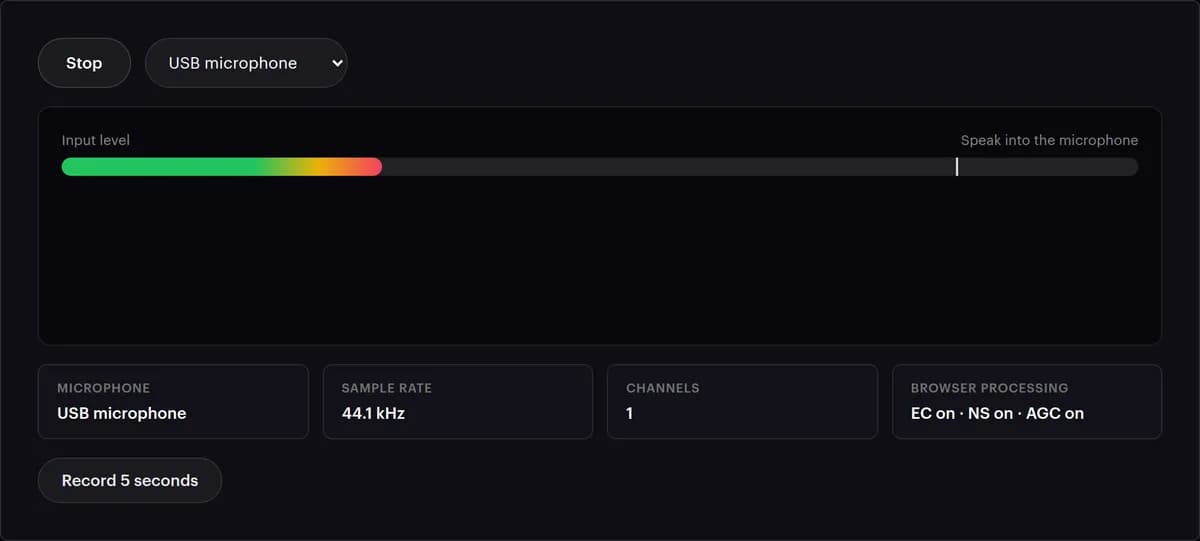
La barra muestra qué tan fuerte suenas en este momento, de −60 dB en el borde izquierdo a 0 dB en el derecho. La línea blanca se queda en tu momento más fuerte de los últimos segundos. Guíate por su posición y por el texto de arriba, más que por los colores.
- 04
Atento a los dos avisos
'Muy bajo — acércate o sube la ganancia' y 'Saturando — baja la ganancia' reemplazan a 'Habla al micrófono' cuando hay algo que corregir. La onda de abajo se pone rosa mientras saturas.
- 05
Revisa los datos
Bajo el medidor verás el nombre del micrófono, la frecuencia de muestreo, la cantidad de canales y si están activadas la cancelación de eco (EC), la supresión de ruido (NS) y la ganancia automática (AGC) del navegador.
- 06
Graba y escucha
Pulsa Grabar 5 segundos, habla y luego dale play junto a 'Escúchalo'. Escucha con auriculares: revelan el eco, el zumbido y el ruido del teclado que un medidor no puede mostrar.
Qué te está diciendo el medidor
Cuando hablas se mueven dos marcas. La barra es tu volumen en este momento, en una escala que va de −60 dB en el borde izquierdo a 0 dB en el derecho, lo más fuerte que puede llevar una señal digital. La línea blanca guarda tu pico más alto reciente. Esto es lo que significa cada lectura y qué conviene cambiar.
| Lo que ves | Lo que significa | Qué hacer |
|---|---|---|
| La barra se queda en el primer quinto de la izquierda mientras estás en silencio | Ruido de ambiente por debajo de unos −48 dB: un cuarto silencioso | Nada. Es lo que quieres entre frase y frase |
| La barra pasa de un cuarto mientras estás en silencio | Ruido de ambiente por encima de unos −45 dB: un ventilador, una computadora, el tránsito | Encuentra el ruido, acerca el micrófono a tu boca y baja un poco la ganancia |
| En tus palabras más fuertes, la línea blanca llega más o menos a la mitad | Picos de alrededor de −6 dB: fuerte, con margen de sobra | Déjalo así |
| 'Muy bajo — acércate o sube la ganancia' mientras hablas | Hasta tus picos quedan por debajo de unos −34 dB, el 2 % de la escala | Primero acércate; después sube la ganancia en la interfaz o en la configuración de sonido del sistema |
| 'Muy bajo' solo cuando dejas de hablar | La línea blanca baja a los uno o dos segundos de silencio | Es normal. Ignóralo entre frase y frase |
| 'Saturando — baja la ganancia', o una onda rosa | Tu sonido llegó al 98 % del máximo y sus partes más fuertes se están cortando | Baja la ganancia en el origen hasta que una risa o un grito ya no lo disparen. La saturación no se puede arreglar después |
| Procesamiento del navegador: EC sí · NS sí · AGC sí | El navegador está limpiando y nivelando tu sonido para esta página | En OBS, espera un nivel un poco distinto y más ruido de ambiente: OBS oye el micrófono sin estos procesos, salvo que agregues filtros |
| Frecuencia de muestreo de 44,1 o 48 kHz | La frecuencia a la que trabaja el audio de tu navegador en esta computadora, definida por tus altavoces o auriculares predeterminados | Nada que corregir. Para la transmisión en sí, pon 48 kHz en tu codificador |
| Canales: 1 o 2 | Mono o estéreo, tal como lo recibe el navegador | Para una voz basta con uno; cualquiera de los dos sirve |
Cómo se dibujan las dos escalas: cada décimo de la barra equivale a 6 dB, por lo que la mitad está en −30 dB. La línea blanca usa en cambio una escala lineal, donde la mitad es −6 dB y un cuarto es −12 dB. Por eso la línea y el final de la barra casi nunca coinciden.
¿El micrófono no funciona? Revisa esto primero
Se bloqueó el permiso
Haz clic en el ícono del micrófono en la barra de direcciones, elige Permitir y recarga la página. En macOS, revisa Ajustes del Sistema → Privacidad y seguridad → Micrófono; en Windows, Configuración → Privacidad → Micrófono.
Está elegida la entrada equivocada
Una webcam, una capturadora y unos auriculares con micrófono se registran todos como micrófonos. Elige el correcto en la lista; el integrado casi nunca es el que buscas.
Silenciado en el origen
Los auriculares traen un botón de silencio en el cable, las interfaces pueden tener la perilla de ganancia en cero, y Windows puede silenciar un dispositivo en la configuración de Sonido. En los tres casos, el medidor marca silencio.
Muy bajo
Los micrófonos dinámicos necesitan mucha ganancia. Sube el nivel de entrada en la configuración de sonido del sistema o en la interfaz antes de tocar la ganancia por software.
Saturación
Si aparece la palabra Saturando, o la onda se pone rosa, cuando hablas normal, baja la ganancia en la interfaz o en la configuración de sonido del sistema. La saturación no se puede arreglar después.
Funciona aquí, pero no en OBS
OBS tiene su propia lista de dispositivos y sus propios botones de silencio. Si el navegador te oye, la solución está en el Audio Mixer (mezclador de audio) de OBS, no en tu equipo.
Dice que el dispositivo está ocupado
Otra aplicación tomó el micrófono para ella sola. Cierra Zoom, Teams, OBS o el software de la interfaz y pulsa Reintentar.
La grabación suena hueca o doble
El cuarto te devuelve la voz, o tus altavoces estaban sonando mientras grababas. Usa auriculares y rodéate de cosas blandas: cortinas, una alfombra, un sillón.
Otras formas de revisar un micrófono
Cada una responde una pregunta distinta. Esta prueba es la forma más rápida de descartar el equipo antes de abrir cualquier otra cosa.
| Opción | Muestra el nivel | Te deja escucharte | Avisa si saturas | Sirve para |
|---|---|---|---|---|
| Esta prueba de micrófono | Sí: una barra de −60 a 0 dB y una línea de pico | Sí: graba cinco segundos y escúchalos | Sí: la palabra Saturando y una onda rosa | Una revisión rápida en cualquier navegador, sin instalar nada |
| La configuración de sonido de tu computadora | Una barra de nivel simple | No en todos los sistemas | Por lo general no | Elegir el micrófono predeterminado y su nivel de entrada |
| El Audio Mixer de OBS | Sí, para cada fuente, en dB | Solo con monitoreo o grabando | Por color, cerca del tope del medidor | Ajustar el nivel de la transmisión en sí, con los filtros de OBS puestos |
| Una app de notas de voz o de grabación | Pocas veces | Sí, todo el tiempo que quieras | Solo de oído | Escuchar una toma más larga en el mismo dispositivo |
Por qué probar el micrófono antes de salir en vivo
Un mal audio espanta más rápido que un mal video
La gente aguanta una imagen poco nítida durante una hora; ante una voz distorsionada o muy baja, se va en segundos.
Los niveles se mueven solos
Una actualización del sistema, unos auriculares nuevos o una perilla que movió un cable cambian el nivel de entrada sin avisarte. Treinta segundos de revisión bastan para detectarlo.
Escúchate como te escuchan los demás
Cinco segundos de grabación con auriculares revelan el eco, el zumbido y la distancia que ningún medidor puede mostrar. Un problema de sonido que detectas aquí no te cuesta nada arreglarlo.
Nada sale de tu navegador
El audio se analiza y graba solo en esta pestaña. El clip de cinco segundos se guarda en memoria para reproducirlo y desaparece cuando sales de la página — no se envía nada a nuestros servidores.
¿Suena bien? Llévalo en vivo.
StreamRove Studio transmite desde el navegador con este mismo micrófono. Suma invitados con un enlace, pon hasta cuatro personas en pantalla y envía una sola transmisión a todas las plataformas a la vez. La supresión de ruido, el aislamiento de voz y la compuerta de ruido se activan con un solo interruptor cada uno.
Consejos para un mejor audio en tus transmisiones
- Pon el micrófono a una mano de distancia de la boca y un poco hacia un costado, para que las 'p' y las 'b' no golpeen.
- Ajusta el nivel con tu momento más fuerte, una risa o un grito, no con tu voz normal. Si ahí no aparece Saturando, no va a aparecer en toda la transmisión.
- La supresión de ruido es para cuartos ruidosos. Con un buen micrófono en un cuarto silencioso, prueba el Estudio con ella apagada y compara: la supresión puede adelgazar una voz limpia.
- Las telas y los muebles blandos detrás y a los costados hacen más contra el eco que cualquier plugin. Ya que estás, revisa la cámara con la prueba de webcam.
Preguntas frecuentes
¿Esta prueba de micrófono es gratis?
Sí. Sin registro, sin descargas, y puedes usarla todas las veces que quieras.
¿Se graba o se guarda mi voz?
Solo si pulsas Grabar 5 segundos, y aun así solo en la memoria de tu navegador, para que puedas escucharla. No se sube nada, y al salir de la página se descarta.
¿Qué significan EC, NS y AGC?
Cancelación de eco, supresión de ruido y control automático de ganancia: la limpieza que el navegador puede aplicarle al micrófono. La prueba usa los valores predeterminados de tu navegador, que suelen tener los tres activados, y los datos bajo el medidor muestran su estado para el dispositivo que elegiste.
¿Por qué se mueve el medidor si estoy en silencio?
Es el cuarto: ventiladores, tránsito, un refrigerador, la propia computadora. Si en silencio la barra pasa del primer cuarto, busca de dónde viene el ruido, o acerca el micrófono y baja la ganancia.
¿Puedo probar una interfaz de audio o una mezcladora?
Sí. Cualquier entrada que vea tu sistema operativo aparece en la lista. Si falta, revisa el driver de la interfaz y que esté configurada como dispositivo de entrada.
¿A qué nivel debo apuntar?
Habla con tu volumen de transmisión y mira la línea blanca: en tus palabras más fuertes debería llegar más o menos a la mitad, que son −6 dB, y la palabra Saturando nunca debería aparecer. Si el aviso dice Muy bajo mientras hablas, acércate antes de subir la ganancia. Si los datos muestran AGC sí, el navegador ya te está nivelando: confirma el nivel final en el Audio Mixer de OBS.
¿Por qué mi voz suena distinta en OBS o en Discord?
Esta prueba oye el micrófono a través de la cancelación de eco, la supresión de ruido y la ganancia automática del propio navegador. OBS lo toma sin nada de eso, salvo que agregues filtros, y Discord aplica su propio procesamiento. Usa esta prueba para descartar el equipo y después ajusta el nivel en la app desde la que vas a transmitir.
¿Por qué la frecuencia de muestreo dice 44,1 kHz si mi micrófono graba a 48 kHz?
Los datos muestran la frecuencia a la que trabaja el audio de tu navegador en esta computadora, que sigue a tus altavoces o auriculares predeterminados, no al ajuste del micrófono. No afecta la prueba. En tu codificador, pon 48 kHz para la transmisión.
¿La prueba funciona con auriculares Bluetooth?
Sí, y es un buen lugar para descubrir la trampa: mientras usas el micrófono de unos auriculares Bluetooth, la mayoría pasa a un modo de llamada que suena más apagado, incluso en lo que tú escuchas. Graba cinco segundos y lo vas a oír. Un micrófono con cable o USB suena mejor en una transmisión.
¿StreamRove Studio usa los mismos ajustes de micrófono?
El Estudio corre en el navegador, igual que esta prueba, y muestra los mismos micrófonos, con sus propios interruptores de Supresión de ruido, Aislamiento de voz (sistema) y Compuerta de ruido; ninguno usa IA. Los invitados revisan su cámara y su micrófono en la pantalla de entrada antes de pasar.