Transmite a YouTube y Twitch al mismo tiempo
Twitch es donde la gente viene a verte en vivo; YouTube es donde tus transmisiones se pueden seguir encontrando cuando terminan. Conecta las dos a StreamRove una sola vez, envía una transmisión y sal en vivo en ambas en el mismo momento. Esta guía cubre las reglas de simulcast de Twitch, los ajustes que aceptan las dos plataformas y la configuración.
Twitch permite hacer simulcast a todo streamer que no tenga un acuerdo de exclusividad, con tres condiciones. Abajo las encuentras explicadas en palabras simples.
Por qué funciona la dupla YouTube + Twitch
Dos formas de que te encuentren
Twitch está pensado para ver a personas en vivo. En YouTube la gente también busca, y una transmisión de menos de 12 horas puede quedar después en tu canal como video. Una sola emisión alimenta a las dos.
Una sola transmisión desde tu computadora
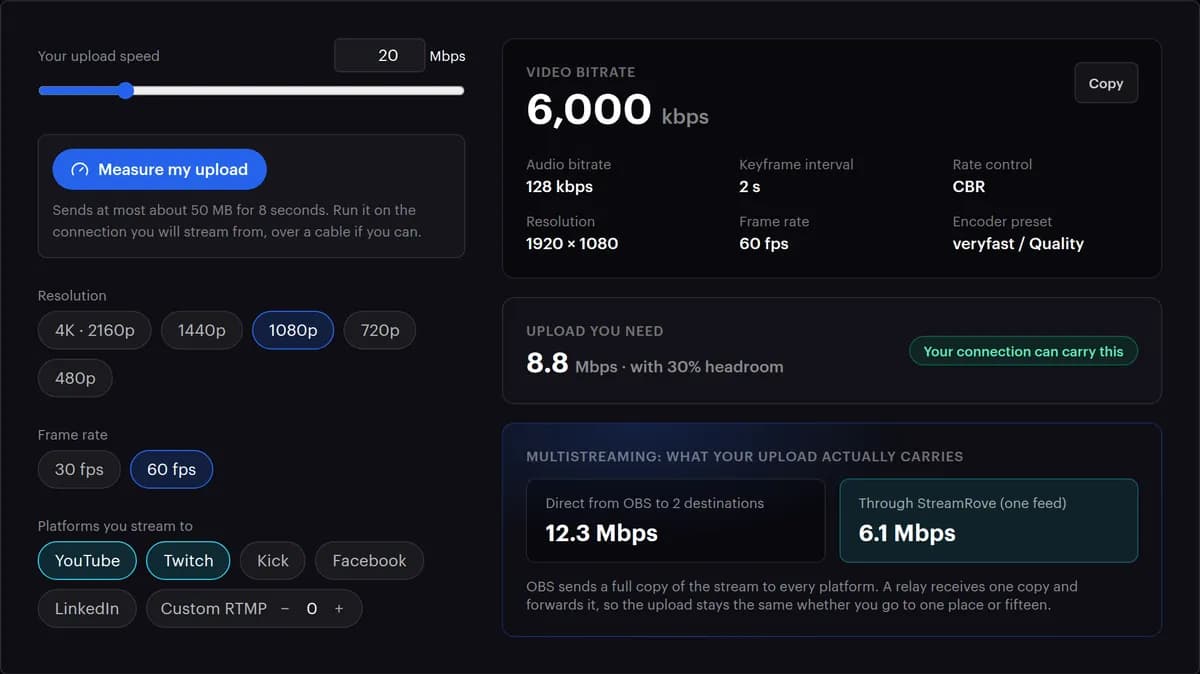
Tu codificador envía una sola transmisión a StreamRove, y la copia para cada plataforma se hace de nuestro lado. Tu subida lleva una transmisión de 6.000 kbps en lugar de dos, y tu computadora codifica una sola vez.
Los dos chats en una columna
Los mensajes de YouTube y de Twitch llegan juntos a una columna de solo lectura en la página de tu transmisión, cada nombre con el color de su plataforma. Respondes en cada plataforma, y nada de lo combinado tiene que aparecer nunca en pantalla.
Un solo grupo de ajustes que sirve para las dos
La pauta de Twitch para 1080p60 es de 6.000 kbps, y YouTube indica 6 Mbps como mínimo para 1080p60 en H.264. Una sola transmisión a ese bitrate cumple con las dos, y la tarjeta Perfil de salida de la página de tu transmisión te lo muestra para tu combinación.
Pensado para quien transmite en dos plataformas
Las dos se conectan con un clic
Pulsa Conectar YouTube y Conectar Twitch en la página Canales, y StreamRove lee cada clave de transmisión a través de la API de la plataforma. ¿Es tu primera vez con YouTube Live? Actívalo antes en YouTube Studio; la primera vez puede tardar hasta 24 horas.
Cada título donde lo guarda su plataforma
Escribe el título de YouTube en YouTube Studio y el de Twitch en el Creator Dashboard de Twitch. Live Control, en la página de la transmisión, puede cambiar el título y la categoría de Twitch en pleno vivo; la conexión de StreamRove con YouTube solo lee.
Chat combinado, solo para ti
Los mensajes de Twitch y de YouTube, lado a lado junto a la vista previa. Las preguntas frecuentes de Twitch sobre simulcast permiten herramientas que combinan chats para tu propio uso.
Una sola puntuación de salud para las dos
Una puntuación de 0 a 100 vigila la transmisión que envías, y cada destino muestra por su cuenta Llegando o No llega. Si te pasas del límite de Twitch, Stream Doctor te lo dice en palabras simples: 'Your bitrate is too high for Twitch.' (tu bitrate es demasiado alto para Twitch).
Reinicia una sin tocar la otra
Si YouTube o Twitch necesita volver a empezar, apaga ese destino y vuelve a encenderlo desde la página de la transmisión. La otra plataforma sigue recibiendo todo el tiempo.
Guarda la emisión, recorta los clips
En los planes pagos, Guardar grabación conserva la transmisión completa en Almacenamiento. Elígela en Clips, marca un momento y expórtalo en vertical, listo para subir como Short.
YouTube y Twitch: ¿a través de StreamRove o con dos salidas desde OBS?
OBS puede enviar a las dos con un plugin de salidas múltiples. Esto es lo que cambia cuando la segunda copia se hace de nuestro lado.
| StreamRove | Dos salidas desde OBS | |
|---|---|---|
| Subida para 1080p60 a 6.000 kbps | ✓ Unos 9 Mbps | Unos 18 Mbps |
| Un bitrate más alto para YouTube que para Twitch | — No: una transmisión, un bitrate | ✓ Sí, cada salida tiene el suyo |
| Apagar una plataforma en pleno vivo | ✓ Un interruptor en la página de la transmisión | Detener esa salida en la PC de transmisión |
| Leer los dos chats | ✓ Una sola columna de solo lectura | Dos ventanas, u otra herramienta |
| Si se cae tu internet | Placa de espera desde Control; alertas de señal en todos los planes | Las dos quedan fuera del aire |
| Las transmisiones 2K y Dual Format de Twitch | — No a través de StreamRove | ✓ Con Twitch como servicio propio de OBS y Enhanced Broadcasting activado |
Sal en vivo en YouTube y Twitch a la vez
Empieza un día antes de tu primera transmisión: YouTube puede tardar hasta 24 horas en activar las transmisiones en vivo de un canal.
Activa las transmisiones en vivo en YouTube
En YouTube Studio, haz clic en Create → Go live (Crear → Transmitir en vivo). Si las transmisiones en vivo todavía no están activadas, YouTube te pide verificar el canal y puede tardar hasta 24 horas en habilitarlas. Esto se hace una sola vez.
Mira una vez la pestaña Stream de YouTube
En el Live Control Room (la sala de control de las transmisiones en vivo), abre la pestaña Stream. Ahí YouTube guarda una clave de transmisión reutilizable, y esa es la clave que lee StreamRove cuando conectas. Revisa que Auto-start esté activado en la configuración de la transmisión: con esa opción, YouTube sale en vivo apenas llega tu señal.
Conecta las dos a StreamRove
En la página Canales, pulsa Conectar YouTube y luego Conectar Twitch, y aprueba cada una en la ventana que se abre. StreamRove obtiene por su cuenta las dos claves de transmisión.
Crea una transmisión y agrega las dos
Haz clic en Nueva transmisión, elige Codificador | RTMP y después agrega YouTube y Twitch en Tus canales. Deja los dos interruptores apagados mientras pruebas.
Apunta tu codificador a StreamRove
En OBS, abre Settings → Stream (ajustes de transmisión), elige Custom... como Service y pega la URL RTMPS en Server y tu clave de StreamRove en Stream Key. vMix y los codificadores de hardware piden esos mismos dos datos.
Carga ajustes que acepten las dos plataformas
En Settings → Output, pon Output Mode en Advanced: un codificador H.264, Rate Control en CBR, Bitrate en 6.000 kbps, Keyframe Interval en 2 y Audio Bitrate en 128. En Settings → Video, elige 1920 × 1080 a 60 FPS. La tabla de abajo explica cada valor.
Dale a cada plataforma su título
Escribe el título de YouTube en YouTube Studio, y el título y la categoría de Twitch en el Creator Dashboard de Twitch. Más adelante, Live Control, en la página de tu transmisión, puede actualizar los de Twitch.
Prueba y sal en vivo
Empieza a transmitir con los dos destinos apagados y mira la vista previa en la página de la transmisión; aparece unos 10 segundos después de que se conecta el codificador. Cuando se vea y se oiga bien, enciende YouTube y Twitch, y abre los dos canales en tu teléfono para comprobarlo.
Qué piden Twitch y YouTube, y qué enviar
Según las Broadcasting Guidelines de Twitch y la configuración de codificadores en vivo de YouTube. Una sola transmisión va a las dos, y la última columna es el valor que cumple con ambas.
| Ajuste | Twitch | YouTube | Enviar a las dos |
|---|---|---|---|
| Códec de video | H.264 | H.264, H.265 o AV1 | H.264 |
| Imagen | 1920 × 1080, hasta 60 fps | Hasta 3840 × 2160, hasta 60 fps | 1920 × 1080 a 60 fps, o a 30 |
| Bitrate de video a 1080p60 | 6.000 kbps | 6 Mbps como mínimo, 17 Mbps recomendados (H.264) | 6.000 kbps |
| Bitrate de video a 1080p30 | 4.500 kbps | 5 Mbps como mínimo, 14 Mbps recomendados (H.264) | 5.000–6.000 kbps |
| Control de tasa | CBR | CBR | CBR |
| Intervalo de keyframe | 2 segundos | 2 segundos, nunca más de 4 | 2 segundos |
| Audio | AAC, 96 kbps recomendados, 160 como máximo | AAC o MP3, 128 kbps en estéreo a 44,1 kHz | AAC, estéreo, 128 kbps |
| Emisión más larga | 48 horas | Se guarda como video automáticamente si dura menos de 12 horas | Divide los eventos muy largos en partes |
Fuentes: Broadcasting Guidelines de Twitch y la Ayuda de YouTube, consultadas en octubre de 2026. Mide tu subida con la calculadora de bitrate antes de elegir un bitrate.
Cómo tener contentas a las dos audiencias
Deja el 'mírame en YouTube' fuera de la imagen
Twitch recibe exactamente la misma imagen que YouTube. Un banner, un código QR, un título o un comando de chat que mande a la gente de Twitch a tu transmisión en otro lado rompe las reglas de simulcast de Twitch. Los enlaces a tus otros canales en la sección About de Twitch están permitidos; lo que no se permite es llevarte activamente a la gente durante la transmisión. Guarda la promoción cruzada para cuando termine la emisión.
Responde los dos chats, en voz alta
Twitch pide que sus espectadores tengan una experiencia al menos tan buena como en cualquier otro lado, incluida la forma en que interactúas con su chat. Lee las preguntas en voz alta y di de dónde viene cada una. Usa la columna combinada de StreamRove para leer, pero deja el chat combinado fuera de la transmisión: las condiciones de Twitch piden no mezclar el chat de otras plataformas en la emisión de Twitch.
Ojo con la versión vertical de YouTube
De forma predeterminada, YouTube transmite en horizontal y en vertical a la vez, y la versión vertical que aparece en el feed de Shorts es un recorte del centro de tu imagen. Mantén las caras y los textos importantes cerca del centro del cuadro. Si tu diseño no sobrevive al recorte, elige otro diseño vertical o desactiva Dual stream en el Live Control Room de YouTube.
Elige a propósito la latencia de YouTube
En Stream latency, dentro de la configuración de la transmisión de YouTube, puedes elegir Normal, Low o Ultra-low (normal, baja o ultrabaja). Según las propias cifras de YouTube, Low deja a la mayoría de los espectadores a menos de 10 segundos y Ultra-low a menos de 5, a cambio de más pausas para cargar; el paso por StreamRove se suma a eso. Si conversas mucho con el chat, Low es un buen punto medio. Normal va bien en programas donde nadie espera una respuesta.
Preguntas frecuentes
¿Cómo transmito en YouTube y Twitch al mismo tiempo?
Conecta los dos canales a StreamRove, crea una transmisión con YouTube y Twitch, y apunta OBS o tu codificador a la única dirección de servidor y clave que te da StreamRove. Tu computadora sube una sola transmisión y StreamRove la envía a las dos. Los pasos de arriba lo explican con ajustes que aceptan ambas plataformas.
¿Está permitido transmitir en YouTube y Twitch al mismo tiempo?
Sí, para cualquiera que no tenga un acuerdo de exclusividad con Twitch. Las condiciones de Twitch fijan tres reglas: sus espectadores deben tener una experiencia al menos tan buena como en otros servicios, incluida tu interacción con el chat de Twitch; no debes mandarlos a tu transmisión en otro lado; y no debes mezclar en la transmisión de Twitch el chat ni la actividad de otras plataformas. El centro de ayuda de YouTube tiene su propia guía para transmitir en varias plataformas a la vez.
¿El simulcast puede traerle problemas a mi canal de Twitch?
El simulcast en sí, no. Twitch dice que envía una advertencia antes de tomar cualquier medida por sus pautas de simulcast. Los descuidos más comunes son un banner o un comando de chat de 'mírame en YouTube' y un chat combinado superpuesto en la transmisión de Twitch. Achicar o empeorar la imagen en Twitch también cuenta, y eso no puede venir de StreamRove, que envía la misma transmisión a las dos plataformas.
¿Puedo transmitir en YouTube y Twitch al mismo tiempo solo con OBS?
Sí, con un plugin que agregue una segunda salida, como obs-multi-rtmp o Aitum Multistream. Pero cada salida se sube por separado: YouTube y Twitch a 6,000 kbps cada uno necesitan unos 12 Mbps de subida estable, el doble que una sola transmisión. A través de StreamRove, OBS sube una sola transmisión, sin importar cuántas plataformas la reciban.
¿Puedo transmitir de Twitch a YouTube?
No tomando la transmisión de vuelta desde Twitch: StreamRove no extrae transmisiones de una plataforma. Envía a StreamRove la transmisión de tu codificador y Twitch y YouTube la reciben en el mismo momento. Para una transmisión pasada de Twitch, descárgala de Twitch y pásala en vivo por YouTube con Subir y transmitir, o súbela allí como un video normal.
¿Qué bitrate uso para las dos?
6.000 kbps a 1920 × 1080 y 60 fps, con bitrate constante y un keyframe cada 2 segundos. Es la pauta de Twitch para 1080p60 y el mínimo de YouTube para 1080p60 en H.264. YouTube aceptaría más por su cuenta, pero una sola transmisión va a las dos y decide la cifra de Twitch. La tarjeta Perfil de salida muestra ese mismo número, marcado con Twitch.
¿Transmito a 30 o a 60 fps?
60 para juegos y movimiento rápido; 30 para charlas y programas más tranquilos. A 1080p30, la calculadora de bitrate sugiere 4.500 kbps, la cifra de la propia Twitch, mientras que YouTube indica 5 Mbps como mínimo para 1080p30. Con 5.000 a 6.000 kbps cumples el mínimo de YouTube y te mantienes dentro de los 6.000 de Twitch.
¿Puedo usar títulos distintos en YouTube y Twitch?
Sí. Cada plataforma guarda el suyo: pon el de YouTube en YouTube Studio y el de Twitch en el Creator Dashboard de Twitch. Live Control, en la página de tu transmisión en StreamRove, puede actualizar el título y la categoría de Twitch en pleno vivo.
¿Cómo leo los dos chats a la vez?
Conecta YouTube y Twitch con un clic, y su chat aparece en una sola columna de solo lectura en la página de tu transmisión. Responde directamente en cada plataforma. Las preguntas frecuentes de Twitch sobre simulcast permiten herramientas como esta, que combinan chats para tu uso personal.
¿Puedo mostrar un chat combinado en pantalla?
No en una transmisión que va a Twitch. Las condiciones de Twitch dicen que, mientras haces simulcast, no debes usar servicios de terceros que mezclen en tu transmisión de Twitch el chat o la actividad de otras plataformas. La superposición de chat de StreamRove para OBS es para transmisiones en las que esa regla no se aplica; con Twitch como destino, déjala fuera de la imagen.
¿YouTube puede recibir 1440p o 4K mientras Twitch recibe 1080p?
No desde una sola transmisión. Todos los destinos reciben la misma transmisión, y los ajustes de StreamRove llegan hasta 1920 × 1080. Las transmisiones 2K y Dual Format de Twitch funcionan con Enhanced Broadcasting, que OBS envía directo a Twitch; a través de StreamRove tampoco están disponibles.
¿Por qué StreamRove no encuentra mi clave de transmisión de YouTube?
StreamRove lee la clave de transmisión reutilizable que YouTube guarda para tu canal. Un canal que nunca abrió la pantalla Go live de YouTube puede no tenerla todavía, y un canal nuevo espera hasta 24 horas para poder transmitir en vivo. Abre una vez Create → Go live → Stream en YouTube Studio y vuelve a conectar. Agregar YouTube como destino Custom RTMP con la clave pegada a mano también funciona.
¿Cuánto tiempo puedo transmitir en las dos?
Twitch permite emisiones de hasta 48 horas. YouTube guarda una transmisión como video automáticamente cuando dura menos de 12 horas; pasado ese límite, advierte que podría no conservarla. Para un evento más largo, detén la transmisión y vuelve a empezar antes de las 12 horas, y YouTube tendrá partes que sí puede guardar.
Sigue leyendo
Del blog
Sal en vivo en YouTube y Twitch con una sola transmisión
Conecta las dos cuentas, envía una sola transmisión y reúne a las dos comunidades en la misma emisión.
Regístrate gratis