Ir al contenido
Herramientas gratis

Herramientas gratis para streamers

Utilidades pequeñas y rápidas para los diez minutos antes de salir en vivo. Corren en tu navegador, no piden cuenta, y tu cámara, tu voz y tus archivos se quedan en tu propia computadora.

Prueba de webcam

Mira la imagen en vivo de tu cámara, la resolución y los cuadros por segundo reales, y cambia entre cámaras. Nada sale de tu navegador.

Prueba de micrófono

Observa el nivel del micrófono, detecta la saturación y graba cinco segundos para escuchar exactamente cómo suenas.

Calculadora de bitrate

Convierte tu velocidad de subida, resolución y plataformas en ajustes de OBS, incluido lo que el multistreaming necesita de verdad.

Buscador de clave de stream

Dónde esconde cada plataforma su clave de stream y su URL RTMP, con la ruta exacta de menús y los ajustes de codificador que acepta.

Cuenta regresiva para OBS

Una cuenta regresiva de 'empezamos pronto' como fuente de navegador: elige la hora, el texto y los colores, pega una URL en OBS. Fondo transparente.

Convertidor de video

MP4, WebM o GIF, convertidos en tu navegador. El archivo nunca sale de tu computadora.

Convertidor de audio

MP3, WAV, OGG o M4A al bitrate que elijas, convertidos en tu navegador.

Extraer audio de un video

Saca la pista de audio de un video como MP3, WAV, OGG o M4A — sin subirlo.

Quitar el audio de un video

Silencia un video eliminando su pista de audio. La imagen se copia, no se recodifica: rápido y sin pérdida.

HLS player

Play an M3U8 link and see what the playlist holds: live or recorded, every quality with its bitrate and codecs, and why it fails when it does.

Teleprompter

Paste a script and read it in full screen at a set speed or following your voice, mirrored for a glass or floating over Zoom.

Una revisión de diez minutos antes de salir en vivo

Úsalas en orden, en la misma computadora y con la misma conexión desde la que vas a transmitir. Cada una responde una pregunta, y entre todas detectan casi todo lo que falla en los primeros minutos de una transmisión.

  1. Mira tu imagen

    Abre la prueba de webcam y lee los dos números bajo la vista previa: el tamaño y los cuadros por segundo que tu cámara entrega de verdad. Si una cámara 1080p muestra 1280 × 720, casi siempre está en un puerto USB lento o la está usando otra aplicación. Pon la luz delante de ti, no detrás: en un cuarto con poca luz, la mayoría de las webcams bajan sus cuadros por segundo sin avisar.

  2. Escucha tu voz

    En la prueba de micrófono, habla como lo harás en la transmisión. El medidor debería moverse en su mitad superior sin disparar nunca el aviso de saturación. Graba cinco segundos y escúchalos con auriculares: eso es lo que va a oír tu público, eco de la sala incluido.

  3. Mide tu subida

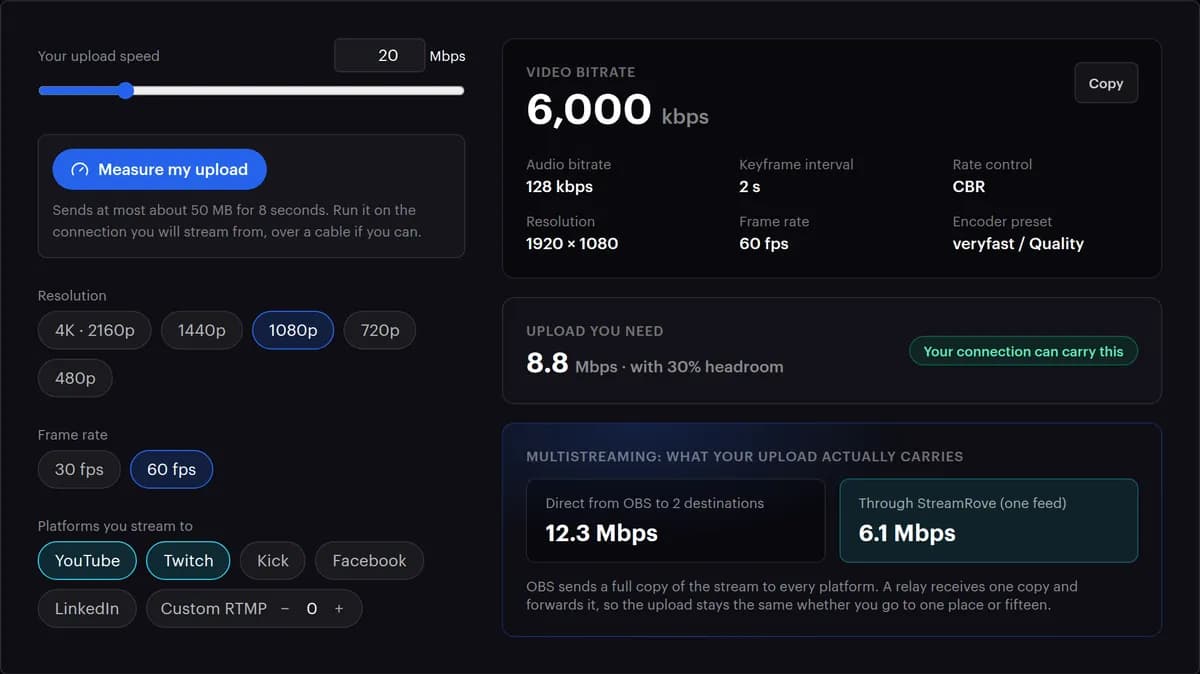
    Pulsa Medir mi subida en la calculadora de bitrate, por cable si puedes. La prueba envía datos aleatorios durante ocho segundos, unos 50 MB como máximo, y nada tuyo. Elige el tamaño de imagen y tus plataformas, y copia en OBS los ajustes que te da.

  4. Encuentra tu clave de transmisión

    El buscador de clave de stream muestra dónde guardan doce plataformas la dirección del servidor y la clave. Cópialas directo de la plataforma a tu codificador, y no muestres esa pantalla en la transmisión: quien tenga la clave puede transmitir en tu canal.

  5. Pon una cuenta regresiva

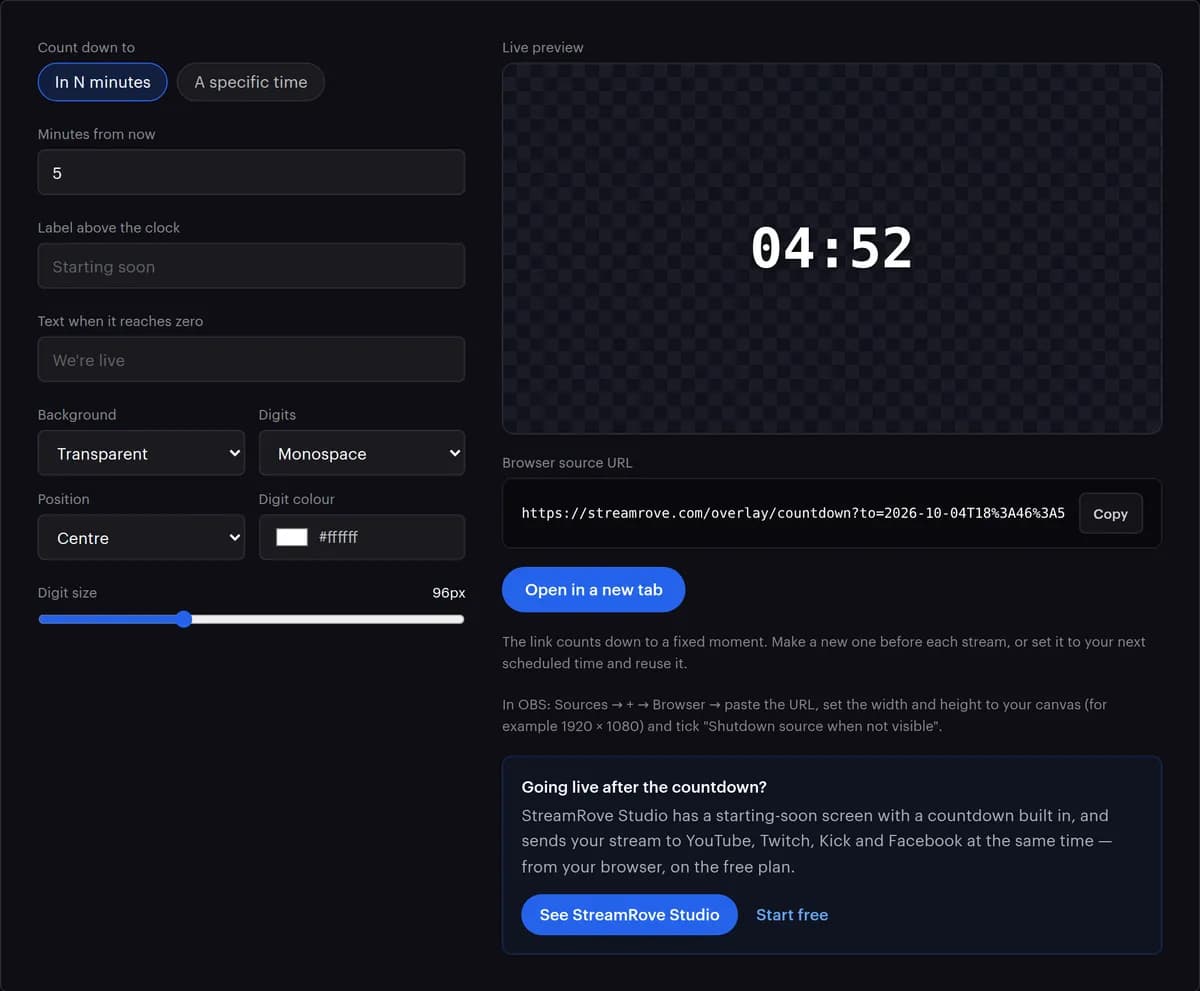
    Arma un reloj de 'empezamos pronto' con el temporizador de cuenta regresiva y agrégalo a OBS como fuente de navegador. Inicia la transmisión entre cinco y diez minutos antes. Las plataformas tardan un momento en mostrarte en vivo, y quien llega temprano ve un reloj en lugar de una pantalla negra.

  6. Sal en vivo y revisa desde un teléfono

    Arranca el codificador y mira el primer minuto en tu teléfono, con el sonido activado. ¿Transmites a varias plataformas? StreamRove recibe una sola transmisión tuya y la envía a cada una: tu subida lleva una copia, no una por plataforma.

La calculadora de bitrate de StreamRove configurada en 1080p a 60 fps para YouTube y Twitch, que recomienda 6.000 kbps de video y 8,8 Mbps de subida
La calculadora de bitrate: en 1080p a 60 fps para YouTube y Twitch, sube una sola transmisión de 6,1 Mbps a través de StreamRove, frente a 12,3 Mbps si OBS envía a las dos plataformas por su cuenta.
El creador de cuentas regresivas con una cuenta de cinco minutos, fondo transparente y el enlace de fuente de navegador para OBS
La cuenta regresiva: elige la hora, el texto y los colores, y pega el enlace en OBS como fuente de navegador.

Cuánta subida necesita cada tamaño de imagen

Estos son los números detrás de la calculadora de bitrate. La columna de subida deja libre el 30 % de tu conexión, porque una línea llena de video hasta el tope pierde cuadros apenas otra cosa de la casa se conecta a internet.

480p, 30 fps1.500 kbps2,3 MbpsDatos móviles, o como plan B cuando la conexión es débil
720p, 30 fps3.000 kbps4,5 MbpsProgramas de charla, reuniones, diapositivas
720p, 60 fps4.500 kbps6,6 MbpsJuegos y deportes con una conexión modesta
1080p, 30 fps4.500 kbps6,6 MbpsLa mayoría de las transmisiones: entrevistas, música, servicios religiosos
1080p, 60 fps6.000 kbps8,8 MbpsJuegos rápidos, deportes, baile

La cifra de subida incluye 128 kbps de audio. Y la calculadora no deja que ninguna plataforma pase del tope que StreamRove usa para ella: Twitch, 6.000 kbps; LinkedIn, 6.000 kbps a 30 fps; Kick, 8.000 kbps; Facebook, 9.000 kbps; YouTube, 12.000 kbps. Cuando una sola transmisión va a varias plataformas, tiene que entrar en el tope más bajo.

Qué herramienta responde cada pregunta

Cada herramienta hace un solo trabajo. Busca la fila que se parezca a tu problema.

Prueba de webcam

Úsala cuando
Tu imagen se ve borrosa, oscura o a saltos, o se abre una y otra vez la cámara equivocada
Qué necesitas
Una cámara, y permiso para que el navegador la use
Qué obtienes
La resolución y los cuadros por segundo reales, los cuadros por segundo medidos, un selector de cámara, un botón de espejo y una captura para guardar

Prueba de micrófono

Úsala cuando
Te dicen que suenas bajo, demasiado fuerte o con crujidos
Qué necesitas
Un micrófono
Qué obtienes
Un medidor de nivel en vivo con aviso de saturación, la frecuencia de muestreo y los canales, y una grabación de cinco segundos para escucharte

Calculadora de bitrate

Úsala cuando
Estás configurando OBS, o a tus espectadores la transmisión se les queda cargando
Qué necesitas
Tu velocidad de subida, u ocho segundos para medirla
Qué obtienes
Bitrate de video y de audio, intervalo de fotogramas clave, control de tasa y preset listos para copiar, más la subida que necesitaría la multitransmisión

Buscador de clave de stream

Úsala cuando
Una plataforma te pide un servidor y una clave y no los encuentras
Qué necesitas
Una cuenta en esa plataforma
Qué obtienes
La ruta del menú, la dirección del servidor, cómo es la clave y los errores más comunes, para doce plataformas

Cuenta regresiva para OBS

Úsala cuando
Quieres una pantalla de 'empezamos pronto' sin tener que diseñarla
Qué necesitas
OBS, Streamlabs, vMix o cualquier app con fuente de navegador
Qué obtienes
Un enlace con tu hora, tu texto, tus colores y tu tamaño, sobre un fondo transparente que va encima de tu propio diseño

Convertidor de video

Úsala cuando
Un sitio o un editor no acepta tu video, o un archivo pesa demasiado para enviarlo
Qué necesitas
El archivo de video
Qué obtienes
MP4, WebM o un GIF, cada uno en tres niveles de calidad

Convertidor de audio

Úsala cuando
Necesitas un MP3 para el feed de un pódcast o un WAV para un editor
Qué necesitas
Un archivo de audio o de video
Qué obtienes
MP3 a 320, 192 o 128 kbps, WAV, OGG o M4A

Extraer audio de un video

Úsala cuando
Quieres el sonido de una transmisión grabada como episodio de pódcast
Qué necesitas
Un archivo de video
Qué obtienes
Solo la pista de sonido, en MP3, WAV, OGG o M4A

Quitar el audio de un video

Úsala cuando
La música de una grabación podría hacer que silencien o bloqueen un video
Qué necesitas
Un archivo de video
Qué obtienes
El mismo video sin sonido, copiado en lugar de recodificado, para que la imagen conserve su calidad

Lo que tienen en común todas las herramientas

Están hechas de la misma manera, y llevan al mismo lugar cuando una transmisión les queda chica.

  1. No se sube nada tuyo

    La cámara, el micrófono y los convertidores funcionan dentro de la pestaña del navegador. La primera conversión descarga el convertidor en sí, unos 30 MB, desde nuestro sitio y lo guarda para la próxima vez; tu archivo nunca sale de la computadora.

  2. Sin cuenta y sin marca de agua

    No hay que registrarse en nada, y no se estampa nada sobre tu video ni sobre tu cuenta regresiva.

  3. Los límites que las plataformas usan de verdad

    La calculadora parte de los mismos límites por plataforma que StreamRove aplica a sus propias transmisiones: cada ajuste que sugiere es uno que las plataformas aceptan.

  4. Una transmisión, todas las plataformas

    Cuando sales en vivo en más de un lugar, StreamRove recibe una sola transmisión de tu codificador y la entrega a cada plataforma que actives.

  5. Un estudio en el mismo navegador

    StreamRove Studio hace en una pestaña aquello para lo que te preparan estas herramientas: cámara, micrófono, invitados que entran con un enlace, pantallas de intro y de pausa con cuenta regresiva, y la transmisión en sí.

  6. Grabaciones que salen como en vivo

    Sube un video terminado y prográmalo para que salga como transmisión en vivo en el minuto que elijas, mientras tú vigilas el chat.

Preguntas sobre las herramientas gratis

¿Las herramientas son gratis de verdad?
Sí, las nueve, sin cuenta, sin periodo de prueba y sin marca de agua. Existen porque quienes prueban su equipo antes de salir en vivo son justo las personas para las que está hecho StreamRove.
¿Se sube mi video cuando lo convierto?
No. La conversión corre dentro de tu navegador con FFmpeg, el motor sobre el que está construida la mayor parte del software de video. Tu archivo se lee de tu disco y el resultado se guarda en él. Lo único que se descarga es el convertidor en sí, unos 30 MB, la primera vez que pulsas Convertir.
¿Hay un límite de tamaño de archivo?
No hay uno fijo, pero el trabajo ocurre en la memoria de tu computadora, y los archivos muy grandes pueden fallar en una laptop que tiene poca. Por encima de 1,5 GB, la página te avisa antes. Ayuda cerrar otras pestañas antes de una conversión grande.
¿Por qué mi webcam 1080p aparece como 720p en la prueba?
La prueba muestra lo que el navegador recibe en realidad. Los motivos habituales son un puerto o un hub USB 2, otra aplicación que tiene tomada la cámara, o una cámara que solo da el tamaño completo con menos cuadros por segundo. Prueba otro puerto, cierra Zoom, Teams u OBS y vuelve a hacer la prueba.
¿Por qué la calculadora sugiere menos de lo que aguanta mi conexión?
Deja libre el 30 % de tu subida y nunca pasa del tope que usa para cada plataforma que elegiste: 6.000 kbps para Twitch, 9.000 para Facebook. La transmisión que aprovecha hasta el último bit de tu conexión es la primera en trabarse.
¿La cuenta regresiva funciona en Streamlabs o vMix?
Sí, en cualquier app que pueda mostrar una página web como fuente. En OBS y Streamlabs se llama Browser Source (fuente de navegador), y en vMix es una entrada Web Browser. Ajústala al tamaño de tu lienzo, normalmente 1920 × 1080.
¿Puedo reutilizar un enlace de cuenta regresiva?
El enlace cuenta hacia un momento fijo. Crea uno nuevo para cada transmisión, o ponlo a la hora de tu próximo programa y úsalo hasta entonces.
¿Es seguro hacer la prueba de subida?
La prueba envía datos aleatorios, nunca tus archivos, durante ocho segundos y unos 50 MB como máximo, y nuestro servidor los descarta. Hazla en la conexión desde la que transmites; si compartes datos desde el teléfono, gasta esa cantidad de tu plan de datos.