Plugin multistream para OBS que sube tu transmisión una sola vez
StreamRove for OBS es un panel gratuito y de código abierto para OBS Studio en Windows, macOS y Linux. Inicias sesión con un código, eliges una transmisión y el panel completa el servidor y la clave en OBS, inicia la transmisión y te deja activar y desactivar plataformas. OBS sube una sola transmisión y StreamRove la pasa a YouTube, Twitch, Kick, Facebook y cualquier servidor RTMP.
Aitum Multistream y obs-multi-rtmp agregan salidas a OBS, así que cada plataforma te cuesta otra transmisión completa de subida. El panel mantiene a OBS con una sola salida. Abajo: cómo se comparan los tres, cómo instalarlo en cada sistema y lo que el panel no puede hacer.
Qué cambia cuando OBS envía una sola transmisión
Tu subida no crece con cada plataforma
Un plugin de salidas múltiples envía una transmisión completa desde tu PC a cada plataforma. Así, tres plataformas a 6.000 kbps necesitan unos 26 Mbps de subida. Con el panel, OBS envía una sola transmisión a StreamRove y necesita unos 8,8 Mbps, llegue a dos plataformas o a ocho.
Nada que copiar y pegar
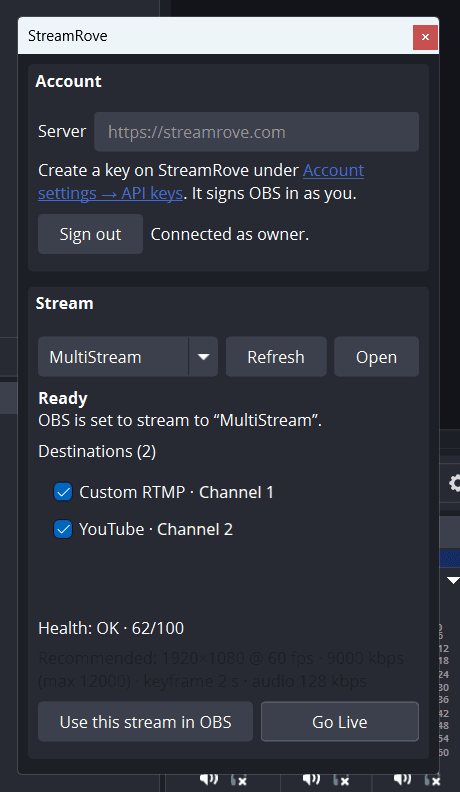
Inicias sesión aprobando un código de ocho caracteres en tu navegador. Después, Use this stream in OBS escribe por ti el servidor y la clave de transmisión en OBS. Las claves de YouTube, Twitch y Kick se leen cuando conectas esos canales en StreamRove.
Plataformas con casillas
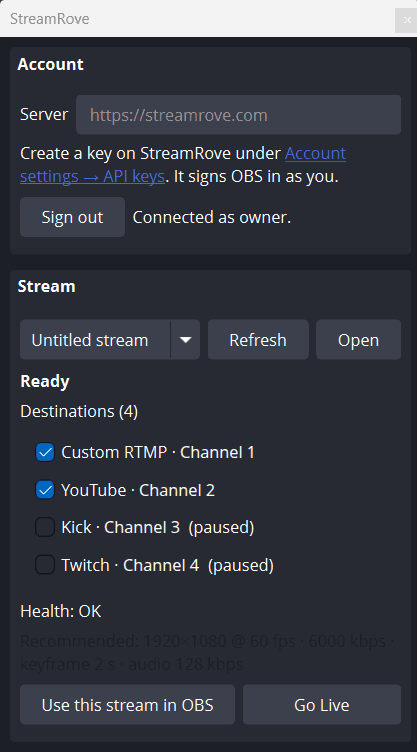
Cada destino de la transmisión aparece en el panel con una casilla. Desmarca una y esa plataforma deja de recibir la transmisión; las demás siguen. Los mismos interruptores están en la página de la transmisión, así que también puedes cambiarlos desde tu celular.
Un inicio de sesión que puede hacer muy poco
Al iniciar sesión se crea una clave para esa computadora. Puede leer tus transmisiones, su salud y los ajustes recomendados, y activar o desactivar destinos. StreamRove le niega todo lo demás: no puede borrar nada, cambiar tu cuenta, invitar a nadie ni abrir la facturación.
Lo que hace el panel dentro de OBS
Use this stream in OBS
Pone Settings → Stream en Custom... con el servidor RTMPS y la clave de tu transmisión. Es lo mismo que harías a mano, pero sin copiar nada.
Go Live y Stop Streaming
Inicia o detiene la transmisión de OBS desde el panel. Si la transmisión todavía no se aplicó a OBS, el panel la aplica primero.
Destinations
Muestra las plataformas conectadas a la transmisión, cada una con una casilla que la activa o la desactiva en StreamRove.
Salud cada 10 segundos
Mientras estás en vivo, el panel muestra el estado de la transmisión, su puntuación de salud de 0 a 100 y el último problema, explicado en palabras simples.
Ajustes recomendados
Muestra el bitrate, el intervalo de keyframe y el bitrate de audio que les sirven a todas tus plataformas. No toca Settings → Output; los valores los escribes tú.
Abrir en el navegador
Un clic abre la página de la transmisión en StreamRove, para las grabaciones, el chat, la transmisión de respaldo y todo lo demás que el panel no muestra.
¿StreamRove for OBS o un plugin de salidas múltiples?
Aitum Multistream y obs-multi-rtmp son plugins gratuitos que agregan salidas a OBS. El panel de StreamRove mantiene una sola salida, y las copias se hacen en nuestros servidores. Cada uno gana en algunas filas.
| StreamRove | Aitum Multistream u obs-multi-rtmp | |
|---|---|---|
| Subida para tres plataformas a 6.000 kbps | ✓ Unos 8,8 Mbps: una transmisión | Unos 26 Mbps: tres transmisiones |
| Precio | Plugin gratuito; multitransmitir requiere un plan de StreamRove, y el plan Sandbox para pruebas es gratis | ✓ Gratis y sin cuenta |
| Codificación en tu PC | ✓ Una codificación | Una si todas las salidas comparten el codificador de OBS, más una por cada salida con codificador propio |
| Un bitrate distinto por plataforma | — No: una transmisión, un bitrate | ✓ Sí, si le das a una salida su propio codificador |
| Un lienzo vertical aparte | — No desde el panel | ✓ Aitum Multistream, junto con Aitum Vertical |
| Claves de transmisión | ✓ Las completa el panel | Pegadas en cada salida |
| Apagar una plataforma en pleno vivo | ✓ Una casilla en el panel, o un interruptor en cualquier navegador | Detener esa salida en OBS |
| Si se cae tu PC o tu internet | Placa de espera desde Control; alertas de señal en todos los planes | Todas las plataformas quedan fuera del aire |
| Demora antes de llegar a las plataformas | Un servidor más en el camino | ✓ Ninguna extra: OBS envía directo a cada plataforma |
Cómo configurar el plugin de OBS
Seis pasos, una sola vez. Después, salir en vivo es un clic en el panel.
Descárgalo
Cierra OBS y descarga el archivo para tu sistema desde la página de versiones: el instalador para Windows, el .pkg para macOS o el .deb para Linux.
Instálalo
Ejecuta el archivo. Windows pide una contraseña de administrador y en macOS hace falta un clic derecho la primera vez; la tabla de abajo explica por qué.
Abre el panel
Inicia OBS y elige Docks → StreamRove (Paneles → StreamRove). Puedes arrastrar el panel junto a tus escenas o dejarlo flotando.
Inicia sesión
Haz clic en Sign in. Tu navegador abre StreamRove y muestra un código; apruébalo con tu sesión iniciada. No escribes nada en OBS.
Elige una transmisión y úsala
Selecciona una transmisión de la lista y haz clic en Use this stream in OBS. ¿Todavía no tienes ninguna? Crea una en StreamRove, conecta tus plataformas en Tus canales y luego haz clic en Refresh en el panel.
Sal en vivo
Pon en Settings → Output los valores de la línea Recommended del panel y haz clic en Go Live. Marca las plataformas que quieras; la salud empieza a aparecer en menos de 10 segundos.
Instalación en Windows, macOS y Linux
Cierra OBS antes de instalar. Todos los archivos están en la página de versiones.
| Sistema | Archivo | Qué esperar |
|---|---|---|
| Windows | El instalador (.exe) | Pide una contraseña de administrador, porque OBS lee los plugins de C:\ProgramData\obs-studio\plugins, una carpeta que comparten todos los usuarios. El instalador todavía no tiene firma de código, así que SmartScreen muestra un aviso la primera vez: elige Más información y después Ejecutar de todas formas. Para quitarlo más adelante, ve a Configuración → Aplicaciones. |
| Windows, OBS portable | El .zip | OBS portable solo lee su propia carpeta. Pon obs-streamrove.dll en obs-plugins\64bit dentro de la carpeta de OBS, y el contenido de data en data\obs-plugins\obs-streamrove. |
| macOS | El .pkg universal | Funciona en Mac con Intel y con Apple silicon. Todavía no está notarizado, así que Gatekeeper lo bloquea si le das doble clic: haz clic derecho en el archivo, elige Abrir y luego Abrir otra vez. |
| Linux | El .deb (x86_64) | Instálalo con tu gestor de paquetes. En otras distribuciones, compílalo desde el código fuente con los pasos del README en GitHub. |
Los paquetes se compilan contra OBS 31.1.1 y necesitan OBS 31.1 o posterior. Con OBS 30 funciona si lo compilas desde el código fuente.
¿Qué plugin multistream te conviene instalar?
Aitum Multistream
Gratuito y de código abierto (GPL-2.0), hecho por Aitum, los mismos que hacen Aitum Vertical. Cada salida reutiliza el codificador principal de OBS o tiene uno propio, y con Aitum Vertical instalado también puede transmitir un segundo lienzo en vertical. Cada salida es una transmisión completa desde tu PC, así que antes compara tu subida con el total en la calculadora de bitrate.
obs-multi-rtmp (Multiple RTMP outputs)
Gratuito y de código abierto (GPL-2.0), de sorayuki. Se escribió primero para VTubers, y por eso su página principal está en japonés. Cada destino tiene su propio servidor y su propia clave, y puede compartir el codificador de OBS para ahorrar CPU o usar uno aparte con su propio bitrate. En sus releases de GitHub hay versiones para Windows, macOS y Linux. El costo en subida es el mismo que con Aitum: una transmisión completa por destino.
Cuándo conviene más un plugin local
Tu subida es varias veces tu bitrate, quieres un bitrate distinto en cada plataforma o transmites un lienzo vertical. En esos casos, un plugin local resuelve sin cuenta y sin plan. Lo mismo pasa con Twitch Enhanced Broadcasting: necesita el servicio Twitch propio de OBS, y el panel pone Custom... en su lugar.
Cuándo conviene más el panel de StreamRove
Lo primero que se te acaba es la subida, como pasa en la mayoría de las conexiones de casa y en el Wi-Fi de los eventos. Ahí, que salga una sola transmisión puede marcar la diferencia entre una imagen limpia y cuadros perdidos. Además, dejas de pegar claves, puedes cambiar de plataformas desde el celular y StreamRove vigila la salud de la transmisión. Los planes pagos suman grabaciones, y desde Control hay una placa de espera si se cae OBS. Los valores del codificador están en ajustes de OBS para multitransmitir.
Una computadora sin navegador
En una computadora sin navegador, elige Use an API key instead y pega una clave de desarrollador de Ajustes de la cuenta → Claves de API. A diferencia de la clave del inicio de sesión, una clave de desarrollador puede hacer todo lo que puede hacer su dueño, así que no la compartas.
El idioma del panel
El panel sigue el idioma de OBS y tiene textos en inglés y en turco. En cualquier otro idioma, sus botones aparecen en inglés.
Preguntas frecuentes
¿StreamRove for OBS es gratis?
Sí. El plugin es gratuito y de código abierto bajo GPL-2.0. El envío de la transmisión a varias plataformas ocurre en StreamRove y necesita una cuenta: Sandbox, el plan gratuito, sirve para probarlo, y la página de precios muestra qué incluye cada plan.
¿Cuál es el mejor plugin multistream para OBS?
Depende de qué se te acaba primero. Si es la subida, el panel de StreamRove, porque OBS envía una sola transmisión sin importar cuántas plataformas agregues. Si te sobra subida y quieres un lienzo vertical o un bitrate distinto por plataforma, Aitum Multistream. Si quieres un plugin pequeño y gratuito que solo agrega destinos RTMP, obs-multi-rtmp.
¿El plugin cambia mis ajustes de salida de OBS?
No. Use this stream in OBS cambia solo Settings → Stream: el servicio, el servidor y la clave. La línea Recommended muestra un bitrate, un intervalo de keyframe y un bitrate de audio para tus plataformas, y tú los escribes en Settings → Output.
Lo instalé, pero no aparece el panel de StreamRove en OBS. ¿Por qué?
OBS no cargó el plugin. En Windows tiene que estar en C:\ProgramData\obs-studio\plugins, no en tu carpeta AppData, y con OBS portable tienes que colocar el .zip a mano. Revisa también tu versión de OBS: los paquetes necesitan la 31.1 o posterior. Después vuelve a buscar en Docks → StreamRove.
¿Por qué Windows y macOS me muestran un aviso al instalar?
El instalador de Windows no tiene firma de código y el paquete de macOS todavía no está notarizado. En Windows elige Más información y después Ejecutar de todas formas. En macOS haz clic derecho en el .pkg, elige Abrir y luego Abrir otra vez. El código fuente es público en GitHub, por si prefieres compilarlo tú.
¿Es seguro iniciar sesión desde OBS?
El panel nunca ve tu contraseña. Recibe su propia clave para esa computadora, que puede leer tus transmisiones y activar o desactivar destinos, y nada más; StreamRove no le permite borrar, cambiar la cuenta, invitar ni entrar a la facturación. Aparece en Ajustes de la cuenta → Claves de API, donde puedes revocarla. El panel guarda sus ajustes en texto plano en la carpeta de configuración de plugins de OBS, igual que OBS guarda las claves de transmisión.
¿Puedo transmitir a un servidor RTMP personalizado con el plugin?
Sí. Agrega el servidor y la clave en StreamRove como destino RTMP personalizado y aparece en el panel junto a tus otras plataformas. Facebook y LinkedIn se agregan igual, pegando un servidor y una clave.
¿Los espectadores verán más demora?
La transmisión pasa por un servidor más antes de las plataformas, así que puede llegar un poco más tarde que una transmisión directa. La demora propia de las plataformas suele ser mayor. No damos una cifra fija para ese salto extra.
Sigue leyendo
Del blog
Instala el panel y sal en vivo desde OBS
Descarga el plugin, inicia sesión con un código y pulsa Go Live. Tus plataformas las agregas una sola vez, en StreamRove.
Regístrate gratis