Calculadora de bitrate para streaming para OBS y multistreaming
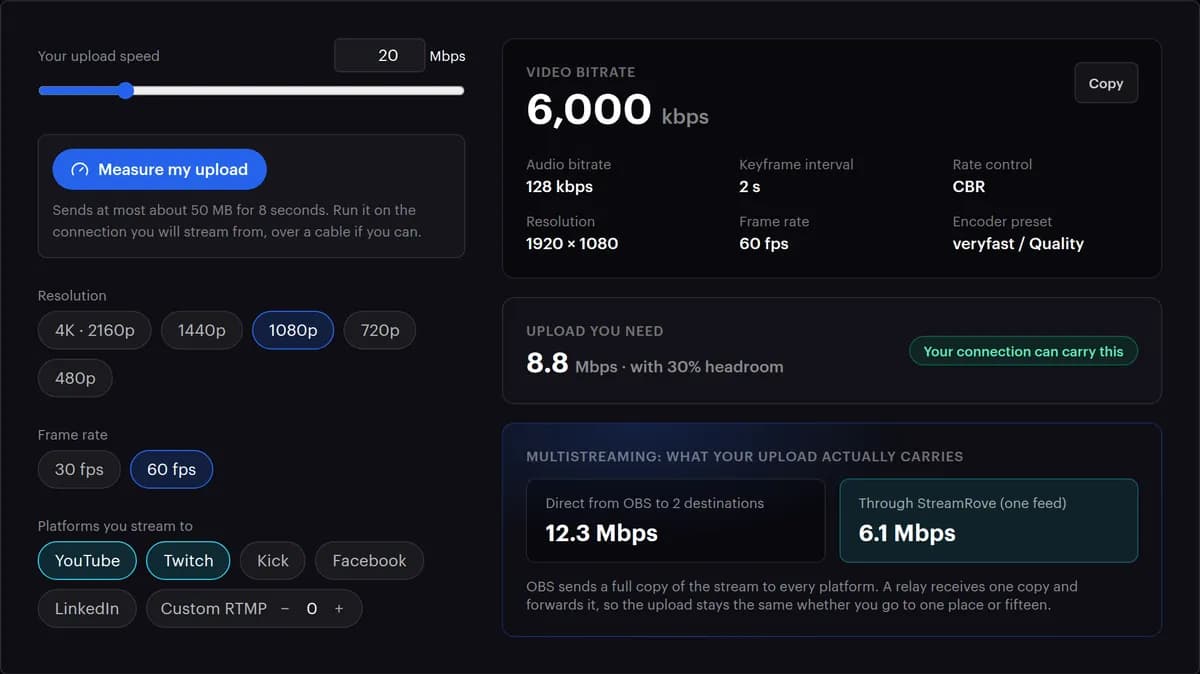
Mide o escribe tu velocidad de subida, elige resolución y cuadros por segundo, marca tus plataformas y obtén el bitrate de video, el de audio y el intervalo de fotogramas clave para OBS, además de la subida que el multistreaming necesita de verdad.
Usa las mismas cifras por plataforma que la tarjeta Perfil de salida de cada página de transmisión en StreamRove: lo que te recomienda aquí coincide con lo que ves en la app.
Corre en tu navegador — no se sube nada
Ready to use these settings in OBS? Create an encoder stream in StreamRove, then connect your destinations.
Set up my encoder streamCómo funciona la calculadora de bitrate
- 01
Mide tu velocidad de subida
Pulsa Medir mi subida en la conexión desde la que vas a transmitir. La prueba envía datos aleatorios durante unos 8 segundos, ignora los primeros instantes mientras la línea toma ritmo y anota el resultado redondeado hacia abajo al 0,5 Mbps más cercano. Lo que envía se descarta en cuanto llega.
- 02
O escribe el número
Sirve cualquier prueba de velocidad: toma la cifra de subida, no la de descarga, y escríbela en Mbps, de 1 a 200. Haz la prueba con el cable o el Wi-Fi que de verdad vas a usar.
- 03
Elige la resolución y los cuadros por segundo
La calculadora abre en 1080p a 60 fps. Elige lo que tu codificador va a enviar de verdad; la tabla de abajo muestra el bitrate de partida de cada opción.
- 04
Marca cada plataforma a la que transmites
YouTube y Twitch vienen marcadas de entrada. Una sola transmisión va a todas, y manda el límite más estricto: 6.000 kbps con Twitch o LinkedIn, 8.000 con Kick, 9.000 con Facebook, 12.000 con YouTube. Agrega cualquier otro servicio con RTMP personalizado; el buscador de clave de stream muestra dónde guarda cada plataforma su dirección y su clave.
- 05
Lee las notas bajo el resultado
Una nota amarilla nombra la plataforma que puso un límite. LinkedIn recibe 30 fps, y todas las plataformas de la lista llegan hasta 1080p. El bloque de ajustes mantiene los cuadros por segundo y el tamaño que elegiste: cambia tú esos botones hasta que desaparezcan las notas sobre cuadros por segundo y tamaño.
- 06
Copia los ajustes en OBS
Pulsa Copiar. En OBS, pon Output Mode (modo de salida) en Advanced; carga el control de tasa, el bitrate, el intervalo de keyframe, el preset y el perfil en Settings → Output → Streaming, el bitrate de audio en la pestaña Audio de al lado, y la resolución y los cuadros por segundo en Settings → Video.
Todas las cifras que usa la calculadora
Tomadas del propio código de la calculadora: puedes comprobar cualquier resultado a mano. Las filas de plataformas son el perfil de StreamRove para cada servicio, las mismas cifras que muestra la tarjeta Perfil de salida en la página de una transmisión dentro de la app.
| Concepto | Valor | Qué significa para ti |
|---|---|---|
| Bitrate de partida a 30 fps | 480p 1.500 · 720p 3.000 · 1080p 4.500 · 1440p 6.000 · 4K 13.000 kbps | Dónde arranca el bitrate de video, antes de cualquier límite de plataforma |
| Bitrate de partida a 60 fps | 480p 2.000 · 720p 4.500 · 1080p 6.000 · 1440p 9.000 · 4K 20.000 kbps | El doble de cuadros necesita entre un tercio y la mitad más de bits para verse igual de nítido |
| YouTube | Hasta 12.000 kbps · 60 fps · 1080p · audio de 128 kbps | La más generosa de las cinco: solo recorta las opciones 4K, a 12.000 kbps |
| Twitch | Hasta 6.000 kbps · 60 fps · 1080p · audio de 160 kbps | Si la marcas junto con YouTube, Kick o Facebook, sus 6.000 kbps son el techo para todas |
| Kick | Hasta 8.000 kbps · 60 fps · 1080p · audio de 160 kbps | Deja 1080p60 en 6.000 kbps; las opciones 1440p60 y 4K bajan a 8.000 |
| Hasta 9.000 kbps · 60 fps · 1080p · audio de 128 kbps | No cambia ninguna opción de 1080p; las de 4K se recortan a 9.000 kbps | |
| Hasta 6.000 kbps · 30 fps · 1080p · audio de 128 kbps | La única de las cinco que pide 30 fps | |
| RTMP personalizado | Sin tope de bitrate; audio de 160 kbps cuando no hay marcada ninguna de las plataformas de arriba | Cada uno suma un destino al total de la multitransmisión |
| Bitrate de audio | El más bajo entre las plataformas que marques: 128 o 160 kbps | YouTube con Twitch da 128 kbps |
| Igual en todos los resultados | Keyframe cada 2 s · CBR · preset veryfast para x264, Quality para NVENC · perfil high | Lo que esperan todas las plataformas de la lista |
| Medir mi subida | Hasta doce bloques de 4 MB de datos aleatorios en 8 segundos, sin contar los primeros instantes, redondeado hacia abajo a 0,5 Mbps | Una estimación un poco baja, que te deja margen |
| Subida que necesitas | (video + audio) ÷ 0,7 | Deja libre el 30 % de tu conexión para todo lo demás |
| Veredicto | Tu conexión puede con esto: hasta el 70 % de tu subida · Justo: hasta el 90 % · Insuficiente: por encima de eso | Justo puede funcionar en una línea tranquila, pero pierde cuadros en una ocupada |
Un ejemplo con números: Twitch sola a 1080p y 60 fps da 6.000 + 160 = 6.160 kbps, y 6.160 ÷ 0,7 = 8.800 kbps, los 8,8 Mbps que muestra la calculadora. Todas las filas de plataformas llegan hasta 1080p porque son los perfiles propios de StreamRove, incluido el de YouTube, pensados para una sola transmisión desde tu codificador que tiene que servirle a cada destino que agregues.
Por qué una transmisión se traba aunque el bitrate sea el "correcto"
La subida es compartida
Las copias de seguridad en la nube, las videollamadas de otras personas y las descargas de juegos usan la misma subida. Deja un 30 % libre; la calculadora ya lo hace por ti.
Un Wi-Fi inestable
Una conexión puede parecer rápida en promedio y aun así frenarse un segundo cada tanto. El cable no es cuestión de velocidad, sino de constancia. En una línea que se cae a cada rato, SRT vuelve a enviar lo que se perdió.
Cuadros omitidos por retraso de codificación
Si OBS muestra Skipped frames due to encoding lag, la que no da abasto es la computadora, no la línea. Mueve el preset de x264 un paso hacia lo rápido (de veryfast a superfast), cambia a un codificador por hardware o baja a 30 fps antes de tocar el bitrate.
Una plataforma te limita de todos modos
Cada plataforma tiene un techo: 6.000 kbps en Twitch, 9.000 en Facebook. Enviar más no te da nada ahí y arriesga que la transmisión se trabe; quédate en la cifra que da la calculadora.
Multitransmitir desde OBS multiplica la subida
Enviar la misma transmisión a tres plataformas directo desde OBS necesita el triple de subida. Un servicio de retransmisión en la nube recibe una sola copia y la reenvía.
Bitrate variable
Las plataformas esperan CBR. Con VBR, el bitrate se dispara por encima de lo que aceptan y a tus espectadores el video se les queda cargando.
Otras formas de elegir un bitrate
La mayoría de la gente combina dos de estas. La calculadora sirve para planificar; los contadores de OBS te dicen, el día de la transmisión, si el plan aguanta.
| Opción | Revisa tu subida | Maneja varias plataformas | Muestra lo que cuesta multitransmitir | Sirve para |
|---|---|---|---|---|
| Esta calculadora | Sí: con Medir mi subida o con la cifra que escribas | Sí: marca cualquier combinación y manda el límite más estricto | Sí: OBS enviando a cada plataforma, al lado de una sola transmisión enviada a StreamRove | Planificar los ajustes antes de salir en vivo |
| Un sitio de prueba de velocidad | Sí, contra un servidor de prueba que elige el sitio | No: te da una velocidad, no ajustes | No | Revisar la línea en sí, de bajada y de subida |
| La página de ayuda de cada plataforma | No | Una plataforma por página | No | La palabra oficial sobre los límites de una plataforma |
| Salir en vivo y mirar OBS | De forma indirecta, con el contador Dropped Frames (Network) de OBS: cuadros perdidos por la red | Solo las plataformas a las que transmites en ese momento | Solo si lo pruebas | Comprobar que una configuración funciona con carga real |
Por qué importa la cifra del bitrate
Muy bajo se ve borroso; muy alto se queda cargando
Entre una imagen que se emborrona con el movimiento y una transmisión que se traba hay un margen angosto. La cifra correcta depende de tu subida y de la plataforma, no de lo que diga un foro.
Cada plataforma tiene límites distintos
6.000 kbps en Twitch, 8.000 en Kick, 9.000 en Facebook, 6.000 a 30 fps en LinkedIn y hasta 12.000 en YouTube según el perfil de StreamRove. Una sola señal del codificador tiene que cumplir con la más estricta de las que elegiste.
La multitransmisión tiene su propia aritmética
Cada destino que agregas en OBS suma una copia completa de la transmisión a tu subida. Un servicio de retransmisión lo deja en una sola copia, y eso suele marcar la diferencia entre "funciona" y "pierde cuadros".
Corre en tu navegador
El cálculo ocurre en esta página, y nada de lo que escribes se envía a ningún lado ni se guarda. Medir mi subida es la única excepción: envía bytes aleatorios al servidor de StreamRove para cronometrar tu conexión, y se descartan en cuanto llegan.
Transmite una vez. Que la nube cargue con el resto.
StreamRove toma la transmisión que configuras aquí y la pasa a cada plataforma tal como llega. Mientras estás en vivo, una puntuación de salud de 0 a 100 y los consejos en palabras simples de Stream Doctor te señalan un bitrate que se cae, cuadros perdidos o un intervalo de keyframe que se pasó de los 4 segundos.
Consejos de codificador que importan más de lo que parece
- Pon el intervalo de keyframe en 2 segundos a mano. En OBS, 0 significa automático, que termina siendo 8 segundos, y el control de salud de StreamRove avisa por encima de 4.
- Para charlas, clases y diapositivas, 1080p a 30 fps suele verse más limpio que 1080p a 60 fps con el mismo bitrate: a cada cuadro le toca una parte mayor.
- Usa un codificador por hardware (NVENC, AMF, Apple VideoToolbox) si tienes uno. Deja libre el procesador para el juego o el navegador.
- Antes del programa de verdad, transmite cinco minutos a StreamRove con todos los destinos apagados. Mira el contador de cuadros perdidos de OBS y el panel de salud en la página de tu transmisión.
Preguntas frecuentes
¿Qué bitrate uso para 1080p60 en Twitch?
6.000 kbps de video con 160 kbps de audio, lo máximo que acepta Twitch. Tu subida debería rondar los 8,8 Mbps para llevar eso con un 30 % de sobra.
¿Cuánta velocidad de subida necesito para transmitir?
Tu bitrate total, video más audio, dividido entre 0,7. Una transmisión de 6.000 kbps con audio de 160 kbps pide unos 8,8 Mbps. El 30 % que sobra queda para las copias de seguridad, las llamadas y las descargas que comparten la línea.
¿Qué recomienda la calculadora para YouTube?
Hasta 12.000 kbps a 1080p y 60 fps, con audio de 128 kbps: el perfil de StreamRove para YouTube. YouTube admite más, pero el ingest en vivo de StreamRove está pensado para transmisiones de hasta 1080p y por debajo de 12.000 kbps. Si eliges 1440p o 4K con YouTube marcada, una nota dice que YouTube está limitada a 1080p; el bloque de ajustes sigue mostrando el tamaño que elegiste, de modo que cámbialo tú a 1080p. Enviar 1440p o 4K desde OBS directo y solo a YouTube es otra configuración; para eso, sigue la guía de codificador de la propia YouTube.
¿La multitransmisión necesita más velocidad de subida?
Directo desde OBS, sí: cada destino es otra copia completa de la transmisión. A través de un servicio de retransmisión en la nube como StreamRove, no. Envías una sola copia y el servicio la pasa a cada plataforma. Con YouTube y Twitch a 1080p60, la calculadora muestra 12,3 Mbps de una forma y 6,1 Mbps de la otra. Más detalles en cómo multitransmitir.
¿CBR o VBR para transmitir en vivo?
CBR. Las plataformas en vivo están hechas para un ritmo constante; los picos de VBR pueden pasar sus límites y dejar el video cargando aunque el promedio se vea bien.
¿Qué permite la calculadora para Facebook?
Hasta 9.000 kbps a 1080p, el tope del rango propio de Facebook para 1080p60; a 1080p30, ese rango termina en 6.000. Todas las cifras de 1080p y 720p que da la calculadora entran en los rangos de Facebook, así que marcar Facebook no las baja. Si eliges 1440p o 4K, una nota te pide 1080p, porque la tabla de Facebook no pasa de 1920 × 1080.
¿Cómo funciona Medir mi subida?
Envía hasta doce bloques de 4 MB de datos aleatorios durante unos 8 segundos y los cronometra, sin contar los primeros instantes mientras la conexión arranca. El resultado se redondea hacia abajo al 0,5 Mbps más cercano, para quedar del lado seguro. No se guarda nada de lo que envía. Si la usas varias veces seguidas, te pide que esperes unos minutos.
¿StreamRove cambia el bitrate que envío?
En la ruta estándar, no. Tu transmisión pasa a cada plataforma tal como llega, y el bitrate que pones en OBS es el que recibe cada plataforma. La imagen solo se recodifica cuando se le dibuja algo encima: la pequeña marca de StreamRove en el plan gratuito, o tu propio logo en el plan Guardian. Las transmisiones desde el Estudio en el navegador las codifica StreamRove, con un máximo de 6 Mbps, y una transmisión enviada por la pestaña WHIP se recodifica igual.
¿Transmito a 60 fps o a 30 fps?
60 fps para juegos rápidos y deportes; 30 fps para charlas, clases y diapositivas. Con el mismo bitrate, 30 fps le da más detalle a cada cuadro; por eso la calculadora arranca 1080p30 en 4.500 kbps y 1080p60 en 6.000. Si LinkedIn está en la lista, envía 30.
¿Qué significa Justo?
Que tu transmisión usaría entre el 70 % y el 90 % de tu subida. Puede funcionar en una línea tranquila, pero una copia de seguridad, una descarga o una videollamada en la misma conexión harán que OBS pierda cuadros. Baja la resolución o los cuadros por segundo hasta que el resultado diga 'Tu conexión puede con esto', o pásate al cable.