Cuenta regresiva para stream para OBS
Crea una cuenta regresiva de "empezamos pronto" en segundos: elige la hora o los minutos, agrega un texto, define colores y tamaño, y pega una sola URL en OBS como fuente Navegador. Fondo transparente, sin cuenta, nada que instalar.
Funciona en OBS Studio, Streamlabs Desktop, vMix y cualquier app que pueda mostrar una página web como fuente, y a pantalla completa en un segundo monitor.
Corre en tu navegador — no se sube nada
Want a countdown in your live show? Set up a Studio broadcast and add a countdown from its tools.
Prepare a Studio showCómo funciona la cuenta regresiva
- 01
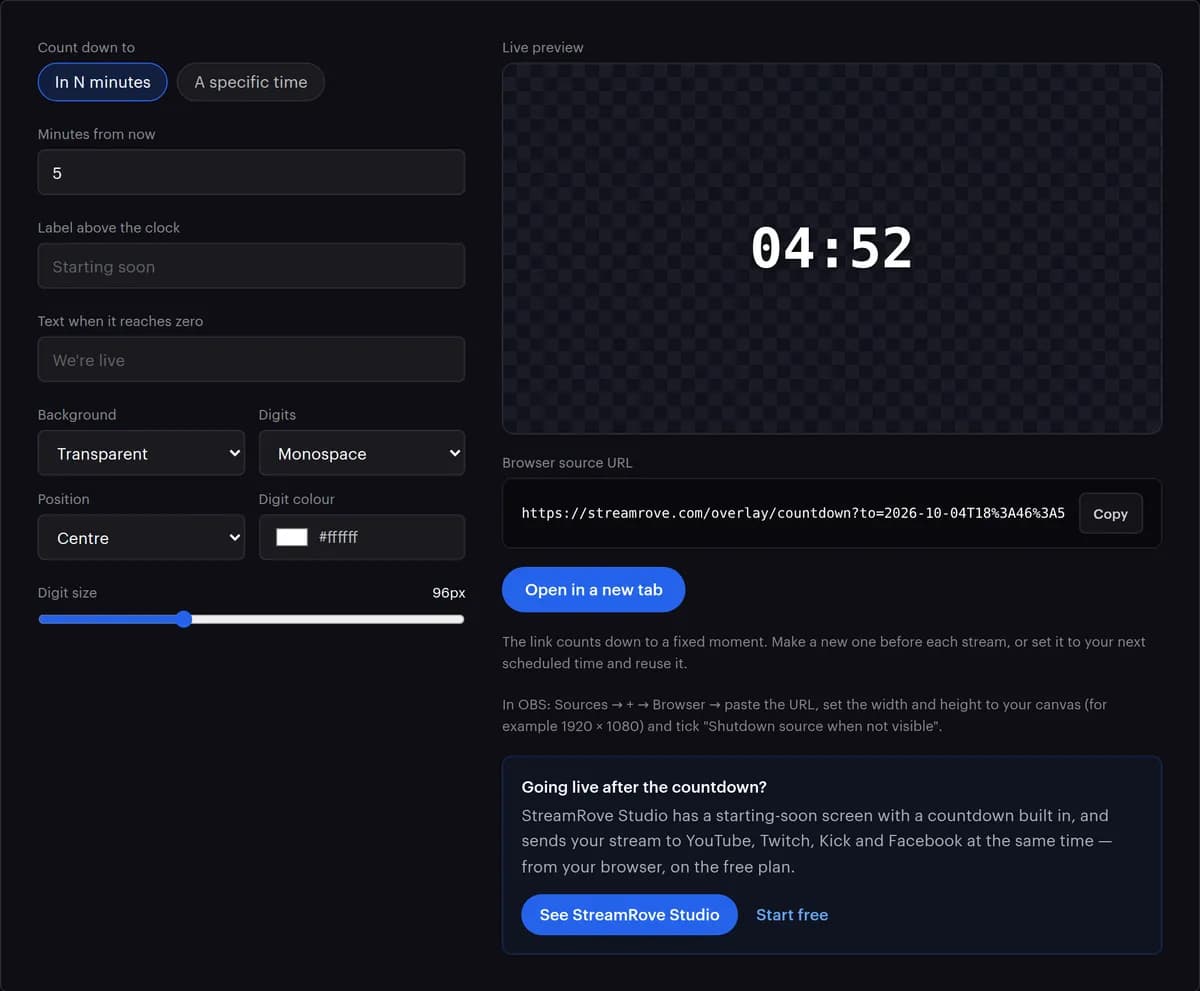
Elige cuándo termina
En N minutos, de 1 a 600, para el clásico 'empezamos en 5:00', o Una hora específica para un programa con horario. El momento final queda escrito en el enlace, y cada máquina que lo abre muestra el mismo reloj.
- 02
Agrega los textos
Texto sobre el reloj aparece en mayúsculas encima de los dígitos. Texto al llegar a cero reemplaza los dígitos cuando la cuenta termina; si lo dejas vacío, el reloj se detiene en 00:00. Cada uno admite hasta 80 caracteres.
- 03
Elige el aspecto
Fondo (Transparente, Panel oscuro o Panel claro), Dígitos (Monoespaciada o Sans-serif), Posición (Centro, Arriba o Abajo), Color de los dígitos y Tamaño de los dígitos, de 24 a 240 px. La vista previa en vivo cambia a medida que eliges.
- 04
Copia el enlace
Pulsa Copiar junto a URL de la fuente de navegador, o Abrir en una pestaña nueva para verla en tamaño completo. En el enlace solo van los ajustes que cambiaste, y por eso una cuenta regresiva sencilla queda corta.
- 05
Pega la URL en OBS
Ve a Sources → + → Browser (en OBS en español: Fuentes → + → Navegador), pega la URL y pon Width y Height (ancho y alto) del tamaño de tu lienzo, normalmente 1920 × 1080, en lugar de los 800 × 600 con los que arranca OBS. La página es transparente y queda encima de lo que haya detrás.
- 06
Sal en vivo mientras corre
Empieza a transmitir unos minutos antes de cero, y quien llegue temprano verá el reloj en lugar de nada. Al llegar a cero, la superposición solo cambia su texto: pasar a tu escena en vivo depende de ti.
Cada ajuste del enlace
El generador los escribe por ti, pero puedes escribirlos a mano: la dirección es https://streamrove.com/overlay/countdown, seguida de un ? y cualquiera de los ajustes de abajo, unidos con &.
| Ajuste | Qué hace | Qué acepta | Si no lo pones |
|---|---|---|---|
| to | El momento en que el reloj llega a cero | Una fecha y hora como 2026-10-05T18:00:00Z, terminada en Z para UTC (en un desfase como +02:00, el + se escribe %2B); o un tiempo Unix, de 10 a 12 dígitos para segundos, 13 o 14 para milisegundos | Los dígitos muestran --:-- |
| label | Una línea sobre los dígitos, en mayúsculas | Cualquier texto de hasta 80 caracteres; si es más largo, se corta | Sin texto arriba |
| done | El texto que reemplaza a los dígitos al llegar a cero, al 60 % de su tamaño | Cualquier texto de hasta 80 caracteres | El reloj se detiene en 00:00 |
| theme | Lo que va detrás del reloj | transparent, dark (un panel oscuro con bordes redondeados) o light (uno blanco) | transparent |
| size | La altura de los dígitos en píxeles; el texto de arriba se dibuja a más o menos un quinto de eso, nunca por debajo de 14 px | De 24 a 240; un número fuera de ese rango se lleva al extremo más cercano | 96 |
| color | El color de los dígitos; el texto de arriba conserva el suyo | Un color hexadecimal sin el #, de 3, 4, 6 u 8 caracteres, como ff3b30; cualquier otra cosa da blanco | ffffff (blanco) |
| font | La tipografía de los dígitos | mono (monoespaciada) o sans (sans-serif) | mono |
| align | Dónde se ubica el reloj en el lienzo | center, top o bottom, a 32 px del borde | center |
Ejemplo: https://streamrove.com/overlay/countdown?to=2026-10-05T18:00:00Z&label=Empezamos+pronto&done=Estamos+en+vivo&size=120&color=ffcc00. Con menos de una hora, el reloj se ve como 04:59; desde una hora, como 01:04:09; con más de un día, como 2d 01:04:09. Se redibuja cuatro veces por segundo con el reloj de la computadora que lo muestra, y no lleva marca de agua.
¿La cuenta regresiva no se ve bien? Revisa esto
El reloj ya está en cero
El enlace apunta a un momento fijo. Con En N minutos, los minutos empiezan a correr cuando pones el número, no cuando OBS abre el enlace. Crea un enlace nuevo justo antes de necesitarlo, o usa Una hora específica.
Hay un recuadro detrás de los dígitos
Un recuadro oscuro o blanco es el fondo Panel oscuro o Panel claro; elige Transparente. Si toda la fuente se pone negra, busca una regla de fondo en el Custom CSS (CSS personalizado) de la fuente de navegador y actualiza OBS: la página en sí es transparente.
El texto se corta
La fuente de navegador es más chica que el reloj. Iguala su ancho y su alto a tu lienzo, o baja el tamaño de los dígitos en el generador.
Va unos segundos desfasada
La cuenta regresiva sigue el reloj de la computadora que la muestra. Si esa computadora tiene la hora mal, la cuenta va a estar mal igual: activa la hora automática en la configuración del sistema.
Los cambios del generador no aparecen en OBS
Cada ajuste vive en el enlace, y cualquier cambio crea un enlace nuevo. Vuelve a copiarlo y pégalo en el campo URL de la fuente de navegador; con Refresh nada más, se recarga el anterior.
Los caracteres especiales se ven mal
Copia la URL desde la casilla en lugar de escribirla de nuevo: el texto va codificado para la barra de direcciones, y un enlace escrito a mano pierde esa codificación. Un + escrito a mano se convierte en un espacio.
Otras formas de poner una cuenta regresiva en tu transmisión
Una cuenta regresiva puede vivir en una página web, en el propio OBS, en un archivo de video o dentro de StreamRove Studio. La gran diferencia es si el reloj apunta a una hora real del día.
| Opción | Cuenta hasta una hora fija | Cómo se ve | Preparación | Sirve para |
|---|---|---|---|---|
| Este enlace de cuenta regresiva | Sí, o una cantidad de minutos desde que lo creas; todas las copias muestran el mismo reloj | Texto de arriba, texto final, color, tamaño, posición; transparente o sobre un panel | Pegar una URL como fuente de navegador | Pantallas de 'empezamos pronto' y programas con horario |
| El script de cuenta regresiva de OBS | No: cuenta una cantidad fija de minutos desde que se activa su fuente de texto | Con el estilo que tenga la fuente de texto | Tools → Scripts, agregar countdown.lua, elegir una fuente de texto | Un temporizador simple que vive por completo dentro de OBS |
| Un video de cuenta regresiva | No: se reproduce desde el principio cada vez | Lo que puedas diseñar en un editor de video, música incluida | Agregarlo como fuente multimedia y darle play a tiempo | Una intro pulida y de duración fija |
| Las tarjetas Intro y Pausa de StreamRove Studio | No: cuentan su propia duración | Un título, una línea debajo y uno de cuatro fondos incluidos | Dentro del Estudio, sin fuente de navegador de por medio | Aperturas y pausas en un programa hecho en el navegador |
En el Estudio, una tarjeta Intro puede reproducirse en el momento en que pulsas Salir en vivo, y una tarjeta Pausa es un corte a pantalla completa de 30 segundos a 10 minutos que vuelve a tu escena cuando se cumple el tiempo. Las dos pueden mostrar una cuenta regresiva.
Por qué una cuenta regresiva antes de salir en vivo
Quien llega temprano se queda
Una pantalla que dice "empezamos en 3:12" retiene a gente que abandonaría una imagen fija. Es la forma más barata de retener público que vas a encontrar.
Te regala un inicio tranquilo
Cinco minutos de cuenta regresiva son cinco minutos para revisar el audio, cargar el juego y leer el chat mientras la transmisión ya está técnicamente en vivo y las plataformas avisan a tus seguidores.
Un enlace, cualquier máquina
Una fuente de navegador funciona igual en OBS para Windows, Mac y Linux, en Streamlabs Desktop y en vMix. Envíale el enlace a quien conduce contigo y los dos verán el mismo reloj.
No se guarda nada
No necesitas registrarte y no se guarda ninguna cuenta regresiva. Cada ajuste vive en el enlace que copias, y la página de la superposición dibuja el reloj a partir de él en la computadora que lo muestra.
Programa la transmisión entera, no solo el reloj.
Subir y transmitir reproduce un programa pregrabado en todas las plataformas a la hora que fijes: prográmalo para el minuto en que termina tu cuenta regresiva. Si tu codificador se cae en plena transmisión, la tarjeta Transmisión de respaldo, desde el plan Control, pone una placa de espera en todas las plataformas hasta que vuelvas; una cuenta regresiva es una de las opciones.
Consejos para una mejor pantalla de 'empezamos pronto'
- Pon la cuenta regresiva sobre una escena con tu horario, tus redes y música, no sobre un fondo negro.
- Usa como texto final lo que viene después, como 'Salimos en vivo' o 'Pónganse cómodos'. Se queda en pantalla en cero hasta que cambies de escena.
- 96 px, el tamaño predeterminado, se lee bien en un lienzo de 1920 × 1080. Si mucha gente te mira desde el teléfono, mejor agrándalo que achicarlo.
- Para un programa con horario, usa Una hora específica y envía el mismo enlace a quienes conducen contigo. La hora se guarda en UTC, y todos ven el mismo reloj en cualquier zona horaria.
Preguntas frecuentes
¿La cuenta regresiva es gratis?
Sí. Sin registro, sin marca de agua y sin límite de enlaces.
¿Funciona con OBS Studio?
Sí, está hecha para eso: agrega una Browser Source (fuente de navegador), pega la URL y ajusta su tamaño a tu lienzo. Funciona igual en la Browser Source de Streamlabs Desktop y en la entrada Web Browser de vMix.
¿Puedo usarla en StreamRove Studio?
Como fuente de navegador, no: el Estudio no carga páginas web en una escena. Usa sus propias tarjetas. La tarjeta Intro puede reproducirse en el momento en que pulsas Salir en vivo, y una tarjeta Pausa es un corte a pantalla completa que vuelve a tu escena cuando se cumple el tiempo; las dos pueden mostrar una cuenta regresiva.
¿Por qué el enlace deja de funcionar al día siguiente?
No deja de funcionar: llegó a cero, porque cuenta hacia un momento fijo. Crea un enlace nuevo para cada transmisión, o apúntalo a tu próximo horario programado.
¿Puedo cambiar la tipografía o los colores?
Sí: el color de los dígitos, su tamaño de 24 a 240 px, dígitos monoespaciados o sans-serif, la posición al centro, arriba o abajo, y un fondo transparente, oscuro o claro. Todo viaja en la URL. El texto de arriba conserva su propio color.
¿Puedo mostrarla en un segundo monitor?
Sí. Pulsa Abrir en una pestaña nueva y pon la ventana a pantalla completa (F11 en Windows, Control + Comando + F en una Mac). Elige Panel oscuro o Panel claro para que los dígitos queden sobre un fondo sólido.
¿Qué zona horaria usa?
La de la computadora donde creas el enlace. Una hora específica se guarda en el enlace en UTC, y quien conduce contigo desde otro país ve la cuenta hacia el mismo momento. Si escribes a mano el valor de to=, termínalo con Z.
¿La cuenta regresiva inicia mi transmisión sola?
No. En cero, los dígitos dejan su lugar a tu texto final, o a 00:00, y se quedan ahí; salir en vivo y cambiar de escena sigue en tus manos. Para un programa pregrabado, Subir y transmitir puede iniciar la transmisión por sí solo a la hora que programes.
¿Los espectadores ven la cuenta regresiva antes de que salga en vivo?
Solo cuando tu transmisión ya está al aire: la cuenta regresiva es parte de tu escena. Empieza a transmitir unos minutos antes, con la escena de la cuenta regresiva en pantalla. La página para compartir de StreamRove no muestra ninguna cuenta regresiva antes de que empiece una transmisión; solo dice que todavía no comenzó.
¿Cuánto puede durar una cuenta regresiva?
En N minutos llega hasta 600 minutos, diez horas. Una hora específica no tiene límite: pasado un día, el reloj se ve como 2d 01:04:09.