Guía de transmisión en Kick: en vivo en Kick y en todas partes
Kick recibe transmisiones desde OBS, vMix, Streamlabs o cualquier codificador que pueda enviar RTMPS. Aquí vas a encontrar dónde guarda Kick tu URL y tu clave de transmisión, qué ajustes acepta y cómo enviar la misma transmisión a Kick, YouTube y Twitch a la vez sin salirte de las reglas de Kick.
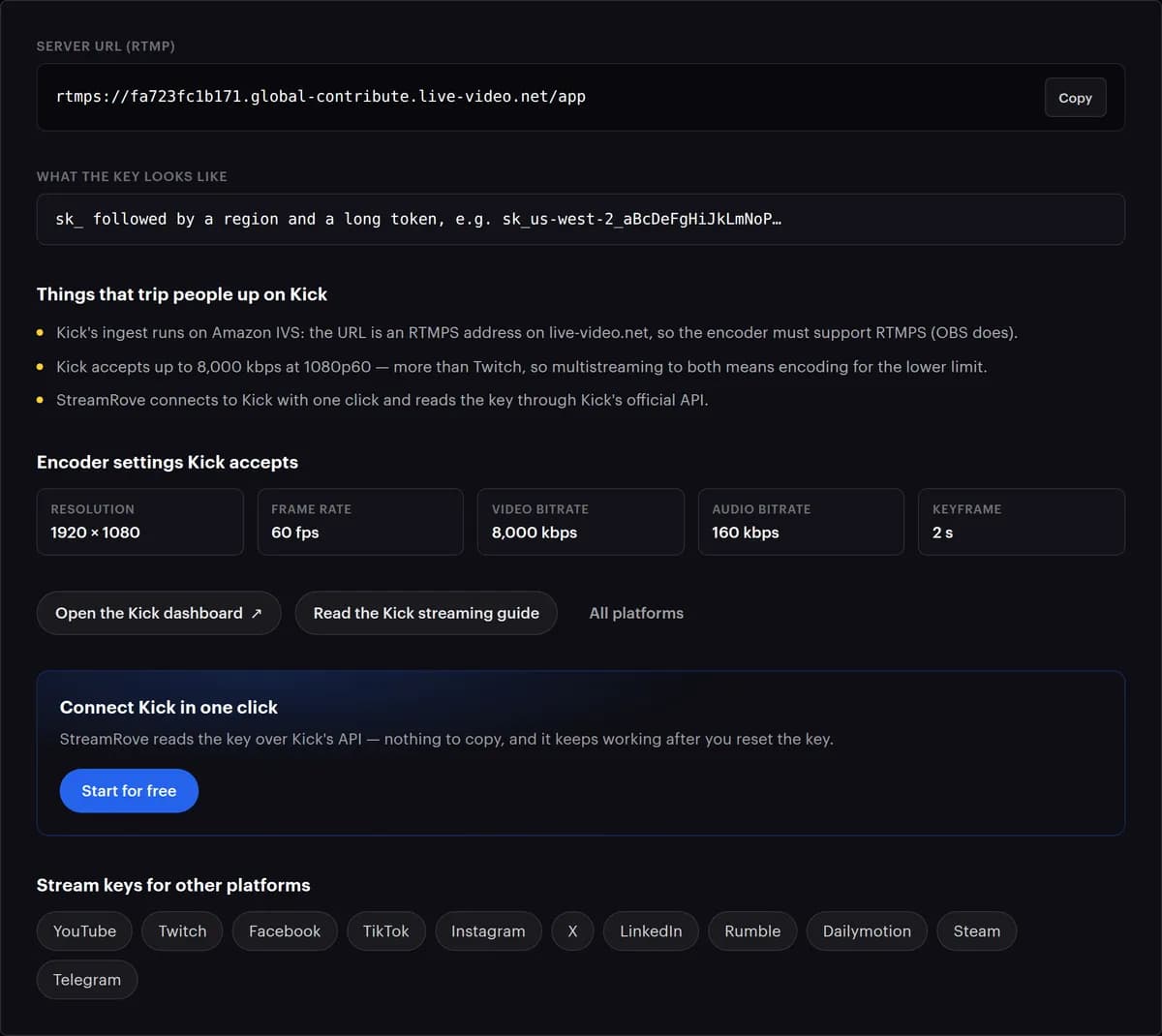
Los límites de Kick caben en una línea: video H.264, bitrate constante, 8.000 kbps como máximo, 1920 × 1080 y 60 fps. Fuera de eso, Kick puede rechazar la transmisión.
Por qué transmitir en Kick (y por qué no solo en Kick)
Espacio para un bitrate alto
Kick acepta hasta 8.000 kbps, mientras que las pautas de Twitch llegan hasta 6.000. Cuando Kick es tu único destino, ese margen ayuda a que los juegos rápidos conserven el detalle.
Tus otras audiencias se quedan donde están
No toda la gente que te ve en YouTube o Twitch va a seguirte a una plataforma nueva. Con una sola transmisión en todas partes, cada audiencia se queda donde está mientras crece la de Kick.
Multitransmitir está permitido
El centro de ayuda de Kick dice que puedes transmitir en cualquier plataforma, Twitch y YouTube incluidas. Los partners tienen un paso extra: activar el interruptor Multistreaming mientras están en vivo en otra plataforma de formato largo, y Kick les paga la mitad por ese tiempo.
Una sola subida para todas las plataformas
Tu computadora envía una sola transmisión a StreamRove, y las copias para Kick y las demás se hacen de nuestro lado. Sumar Kick no agrega subida, ni trabajo de codificación, ni otra app en tu equipo.
Transmitir a Kick con StreamRove
Kick se conecta con un clic
Pulsa Conectar Kick, aprueba en kick.com y StreamRove lee tu URL y tu clave de transmisión a través de la API de Kick. No hay nada que copiar del Creator Dashboard.
Ajustes para toda tu combinación
La tarjeta Perfil de salida de la página de tu transmisión muestra los ajustes que les sirven a todos los destinos que agregaste y nombra la plataforma detrás de cada límite: 8.000 kbps para Kick sola, 6.000 en cuanto se suma Twitch.
Kick junto a todas las demás plataformas
Kick, YouTube, Twitch, Facebook y cualquier servicio con una dirección RTMP reciben la misma transmisión a la vez, cada uno con su propio interruptor que puedes accionar en pleno vivo.
El estado de Kick en su propia línea
Cada destino muestra Llegando, Conectando… o No llega. Las alertas de señal pueden avisarte cuando solo Kick deja de recibir mientras los demás siguen.
Una placa de espera si se cae el codificador
Desde el plan Control, la tarjeta Transmisión de respaldo mantiene a Kick y a los demás en vivo con una placa de espera, una cuenta regresiva o un video en bucle hasta que vuelve tu codificador. Sostiene tu única señal; no es una segunda.
Grabaciones y clips
En los planes pagos, pulsa Guardar grabación y se conserva la transmisión completa, aunque lo pulses a la mitad. Después recorta clips verticales en Clips.
Kick y otras plataformas: ¿a través de StreamRove o directo desde OBS?
OBS puede enviar a varias plataformas con un plugin de salidas múltiples. Los dos caminos funcionan; cambian en lo que carga tu conexión y en lo que recibe cada plataforma.
| StreamRove | Varias salidas desde OBS | |
|---|---|---|
| Subida para Kick, Twitch y YouTube a 6.000 kbps | ✓ Unos 9 Mbps: una sola transmisión | Unos 26 Mbps: tres transmisiones |
| Un bitrate más alto para Kick que para Twitch | — No: una transmisión, un bitrate | ✓ Sí, cada salida tiene el suyo |
| Agregar o quitar una plataforma en pleno vivo | ✓ Un interruptor en la página de la transmisión | Iniciar o detener esa salida en la PC de transmisión |
| El chat de Kick, Twitch y YouTube | ✓ Una sola columna de solo lectura en la página de la transmisión | Una ventana por plataforma |
| Si se cae tu internet | Placa de espera desde Control; alertas de señal en todos los planes | Todas las salidas se detienen |
| Transmitir desde vMix, un equipo de hardware o un navegador | ✓ Cualquier codificador RTMP, RTMPS o SRT, o el Estudio | — Solo OBS |
Cómo transmitir a Kick y a otras plataformas a la vez
Esto lo configuras una sola vez. Después, salir en vivo es un botón en tu codificador.
Completa la información de tu transmisión en Kick
Entra a Kick, abre tu Creator Dashboard y haz clic en Edit Stream Info. Pon un título, una categoría y el idioma: Kick advierte que una transmisión sin título ni categoría puede no arrancar bien, y StreamRove no puede definirlos por ti en Kick.
Conecta Kick en StreamRove
Abre Canales, elige Kick y pulsa Conectar Kick; luego aprueba la solicitud en kick.com. StreamRove lee por su cuenta tu URL y tu clave de transmisión de Kick. Si transmites en YouTube y Twitch, conéctalos de la misma forma.
Crea una transmisión y agrega tus canales
Haz clic en Nueva transmisión, elige Codificador | RTMP y ponle un nombre. En Tus canales, agrega Kick y los demás a esta transmisión; cada uno tiene su propio interruptor. Déjalos apagados hasta que hayas probado.
Apunta OBS a StreamRove, no a Kick
En OBS, abre Settings → Stream (ajustes de transmisión) y elige Custom... como Service. Pega la URL RTMPS de la página de tu transmisión en Server y tu clave de transmisión de StreamRove en Stream Key, y pulsa Apply. Aquí no hace falta la dirección del servidor de Kick.
Usa ajustes que Kick acepte
En Settings → Output, pon Output Mode en Advanced. Elige un codificador H.264 (x264, NVIDIA NVENC H.264 o AMD HW H.264), Rate Control en CBR y Keyframe Interval en 2, con el bitrate de la tabla de abajo. Kick no acepta bitrate variable ni H.265.
Prueba con los destinos apagados
Pulsa Start Streaming en OBS y mira la vista previa en la página de tu transmisión; aparece unos 10 segundos después de que se conecta el codificador. Revisa la imagen, el sonido y la tarjeta Perfil de salida, y después enciende los destinos.
Partners: avísale a Kick que multitransmites
Si estás en el Kick Partner Program y a la vez estás en vivo en Twitch o YouTube, escribe /multi on en tu chat de Kick o activa el interruptor Multistreaming en tu panel. Kick lo pide una vez que la transmisión empezó.
Revisa los dos paneles
En Kick, Session Health Status debería decir Healthy, y en la página de tu transmisión Kick debería mostrar Llegando. Misconfigured significa que algún ajuste está fuera de los límites de Kick: compara los tuyos con la tabla de abajo.
Los ajustes de Kick, con valores reales
Los límites de Kick salen de su centro de ayuda. La tercera columna muestra qué cambia cuando Kick comparte una transmisión con otras plataformas.
| Ajuste | Kick sola | Kick con otras plataformas | Por qué |
|---|---|---|---|
| Códec de video | H.264 (x264, NVENC H.264 o AMD HW H.264) | H.264 | Kick no admite H.265, y H.264 es el códec que aceptan todos los destinos. |
| Control de tasa | CBR | CBR | Kick no admite bitrate variable. En una Mac, elige x264 para tener CBR. |
| Bitrate de video | Hasta 8.000 kbps, la cifra de la tarjeta Perfil de salida; 6.000 si tu subida es menor a 16 Mbps | 6.000 con Twitch o Facebook, hasta 8.000 con YouTube | Kick acepta de 1.000 a 8.000 kbps. Con varios destinos, el más estricto pone la cifra. |
| Resolución | 1920 × 1080 | 1920 × 1080 | Es el máximo de Kick. Los canales que recién crecen pueden ofrecer a sus espectadores solo hasta 720p60, hasta que Kick les habilita 1080p. |
| Cuadros por segundo | 60 fps, o 30 | 60; 30 si está LinkedIn | Kick llega hasta 60. LinkedIn recibe 30 como máximo. |
| Intervalo de keyframe | 2 segundos | 2 segundos | Kick, Twitch y YouTube piden 2. En OBS, 0 (automático) significa 8 segundos, y StreamRove avisa por encima de 4. |
| Audio | AAC, estéreo, 48 kHz, 160 kbps | AAC, estéreo, 48 kHz; 128 kbps con YouTube o Facebook | Kick pide estéreo a no más de 48 kHz. Los perfiles de StreamRove para YouTube y Facebook usan 128 kbps. |
| Preset del codificador | x264 veryfast, o NVENC P6: Slower | Lo mismo | Es lo que sugiere Kick. Si se pierden cuadros, Kick recomienda superfast para x264 o P3: Fast para NVENC y AMD. |
| Velocidad de subida | 12 Mbps para 6.000 kbps; 16 Mbps para 8.000 | Lo mismo: de tu computadora sale una sola transmisión | La regla práctica de Kick es una subida de al menos el doble de tu bitrate. |
¿No sabes si tu línea lo aguanta? Mídela con la calculadora de bitrate, desde la computadora con la que transmites.
Lo que hacen los streamers con experiencia en Kick
No persiguen los 8.000 kbps en un canal nuevo
Kick puede reservar la opción de 1080p para los espectadores hasta que un canal alcance cierto nivel de interacción, y mientras tanto lo mejor que ven es 720p60. No tienes que cambiar nada, y Kick dice que puedes seguir transmitiendo en 1080p. Pero hasta que aparezca esa opción, los 8.000 kbps completos sobre todo te cuestan subida. Unos 6.000 kbps estables son la apuesta más segura, y dejan lugar para las otras plataformas.
Mantienen el sonido en estéreo
Kick pide audio estéreo a no más de 48 kHz. Si alguna vez pasaste OBS a sonido envolvente para un juego o una película, abre Settings → Audio y vuelve a poner Channels en Stereo y Sample Rate en 48 kHz antes de transmitir a Kick. Con otras plataformas en la mezcla, AAC a 128 kbps les sirve a todas, y los medidores de OBS no deberían llegar al rojo.
Leen el indicador de salud de Kick
El Creator Dashboard de Kick muestra un Session Health Status. Unstable significa que tu conexión no está enviando suficientes datos: baja el bitrate 1.000 kbps y vuelve a probar, como sugiere Kick. Misconfigured significa que hay un ajuste del codificador mal puesto: compáralo con los límites de Kick, que son bitrate constante, H.264 y no más de 8.000 kbps. El panel de salud de StreamRove vigila la misma transmisión desde su lado y explica en palabras simples lo que ve.
Preguntas frecuentes
¿Dónde encuentro mi clave de transmisión de Kick?
En el Creator Dashboard de Kick, abre Channel → Stream URL and Key. Kick muestra una dirección de servidor RTMPS y una clave; Reset genera una clave nueva y la anterior deja de funcionar. Con StreamRove no necesitas copiar ninguna de las dos: Conectar Kick las lee por ti. Después de un reset, quita Kick de tu transmisión y vuelve a agregarlo, para que StreamRove lea la clave nueva. El buscador de clave de stream incluye a Kick.
¿Cuáles son los mejores ajustes de OBS para Kick?
Output Mode en Advanced, un codificador H.264, Rate Control en CBR, Keyframe Interval en 2, 1920 × 1080 a 60 fps y un bitrate de entre 1.000 y 8.000 kbps. La calculadora de bitrate sugiere 6.000 kbps para 1080p60; la tarjeta Perfil de salida sube hasta los 8.000 de Kick cuando Kick es tu único destino. Audio: AAC, estéreo, 48 kHz.
¿Kick permite multitransmitir?
Sí. El centro de ayuda de Kick dice que puedes transmitir en cualquier plataforma, incluidas Twitch y YouTube. Los Kick Partners tienen que activar el interruptor Multistreaming, o escribir /multi on en el chat, mientras están en vivo en otra plataforma de formato largo, y Kick les reduce el pago un 50 % durante ese tiempo; /multi off lo termina. Las plataformas verticales como TikTok Live, Instagram Live y YouTube Shorts no necesitan el interruptor.
¿StreamRove le envía 8.000 kbps a Kick y 6.000 a Twitch?
No. StreamRove envía la misma transmisión a todos los destinos; no hace una versión distinta para cada plataforma. Con Twitch en la lista, pon 6.000 kbps, que Kick acepta sin problema. La tarjeta Perfil de salida muestra esa cifra y marca a Twitch como la plataforma que la definió.
¿Por qué mis espectadores no pueden elegir 1080p en Kick?
A los canales en crecimiento, Kick les da opciones para el espectador de hasta 720p60 y suma 1080p cuando el canal alcanza cierto nivel de interacción, algo que Kick maneja de forma automática. Hasta entonces, tus transmisiones y VOD pueden mostrarse a 720p60 como máximo. Sigue enviando 1920 × 1080: no hay nada que cambiar en StreamRove ni en OBS.
¿Puedo transmitir a Kick sin OBS?
Sí. Sirven vMix, Streamlabs, un codificador de hardware o el Estudio de StreamRove en el navegador. Tu codificador solo tiene que llegar a StreamRove, por RTMPS, RTMP o SRT, y StreamRove se encarga de la dirección de Kick.
Mi transmisión en Kick se traba. ¿Qué reviso primero?
Empieza por la lista de la propia Kick: una subida de al menos el doble de tu bitrate, cable en lugar de Wi-Fi y el contador de cuadros perdidos abajo a la derecha en OBS. Baja el bitrate en pasos de 1.000 kbps hasta que corra fluido. El panel de salud de StreamRove marca los cuadros perdidos y la pérdida de paquetes mientras estás en vivo.
¿Puedo enviar un video pregrabado a Kick?
Técnicamente, sí: Subir y transmitir reproduce una grabación en Kick como transmisión en vivo, a una hora fija o cuando pulsas Salir en vivo ahora. Revisa primero las reglas de Kick. Sus pautas para la verificación y para el Partner Program piden a los streamers evitar el contenido pregrabado. Si eres partner o esperas serlo, deja Kick para los programas en vivo.
¿Y si se me cae internet mientras estoy en vivo en Kick?
Activa las alertas de señal de la transmisión (vienen apagadas hasta que las enciendes): te avisamos por correo, en la app o por Telegram cuando la señal lleva un minuto sin llegar. Desde el plan Control, la tarjeta Transmisión de respaldo mantiene a Kick y a tus otros destinos en vivo con una placa de espera hasta que tu codificador se reconecta.
Sigue leyendo
Del blog
Suma Kick a tu próxima transmisión
Conecta Kick con un clic, conserva todas tus otras plataformas y envía una sola transmisión a todas.
Regístrate gratis