Steuern Sie Ihren Game-Stream von einem Pult im Browser-Tab aus
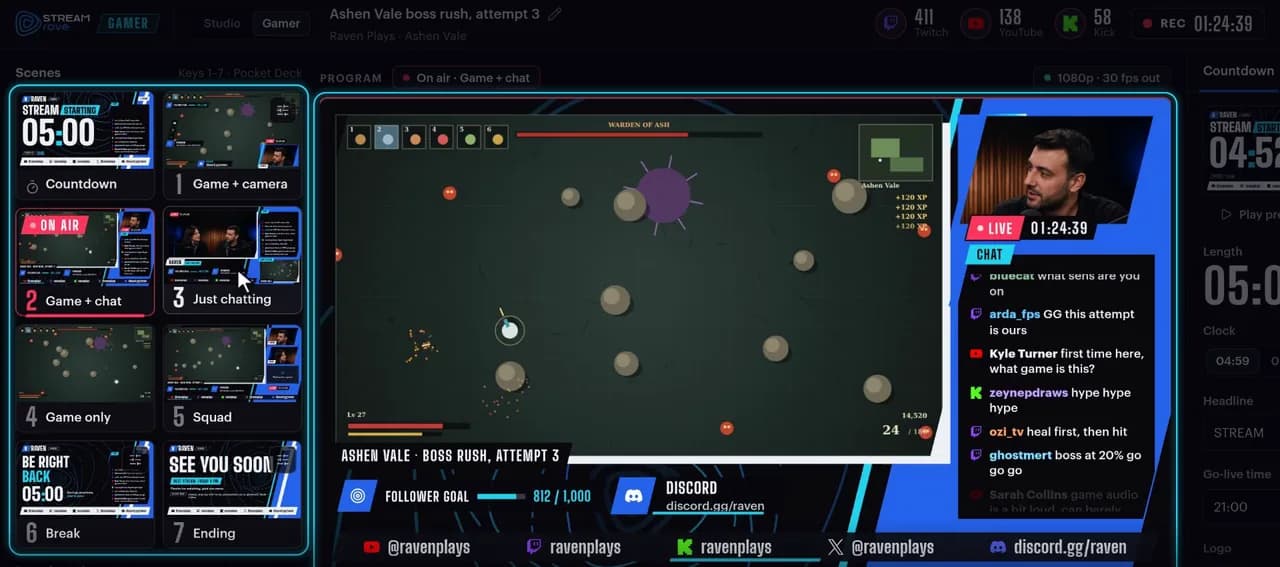
Gamer Studio ist das Pult des Studios für alle, die spielen, während sie senden. Wählen Sie es, wenn Sie einen Stream anlegen, und teilen Sie das Fenster, in dem Ihr Spiel läuft. Alles, was Sie während der Show brauchen, liegt auf einer Seite: Szenen, Countdown, Chat, Alerts. Das Bild setzen wir auf unseren Servern zusammen und schicken es an jede Plattform, die Sie hinzugefügt haben.
Sie brauchen einen Computer, und mit Chrome oder Edge stehen Ihnen alle Funktionen zur Verfügung. OBS ist nicht nötig, kann das Pult aber beliefern, wenn sich ein Spiel vom Browser partout nicht erfassen lässt.
Gamer Studio in 30 Sekunden
Szenen, Übergänge, Grafiken auf Sendung und ein Countdown vor dem Livegang: das Pult des Studios für Game-Streams.
Was Ihnen das Pult abnimmt
Ein Start, auf den sich Ihr Publikum einstellen kann
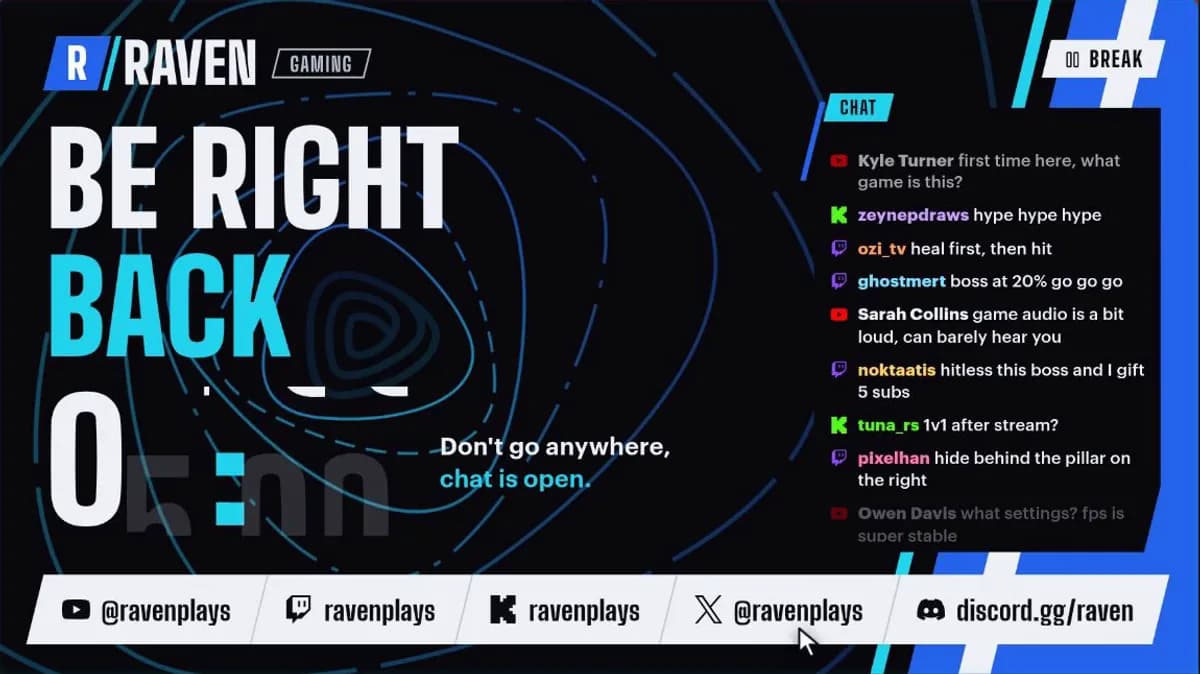
Stellen Sie eine Länge ein, drücken Sie „Live gehen“, und die Sendung beginnt mit einem Bildschirm „Gleich geht’s los“ samt Uhr. Bei null schaltet die Sendung für alle Zuschauer auf Ihre erste Szene, auch wenn der Tab mit dem Pult im Hintergrund liegt. Die Uhr beginnt erst zu laufen, wenn unsere Server die Show tatsächlich senden. So kann sie nicht ablaufen, solange der Stream noch hochfährt.
Ihre Hände bleiben am Spiel
Scannen Sie einen Code, und Ihr Handy wird zur Fernbedienung mit Knöpfen für Szenen, Countdown, Mikrofon und Wiederholungen. In Chrome oder Edge kann außerdem ein kleines Fenster mit den wichtigsten Bedienelementen über dem Spiel schweben.
Chat und Alerts ohne einen Haufen Widgets
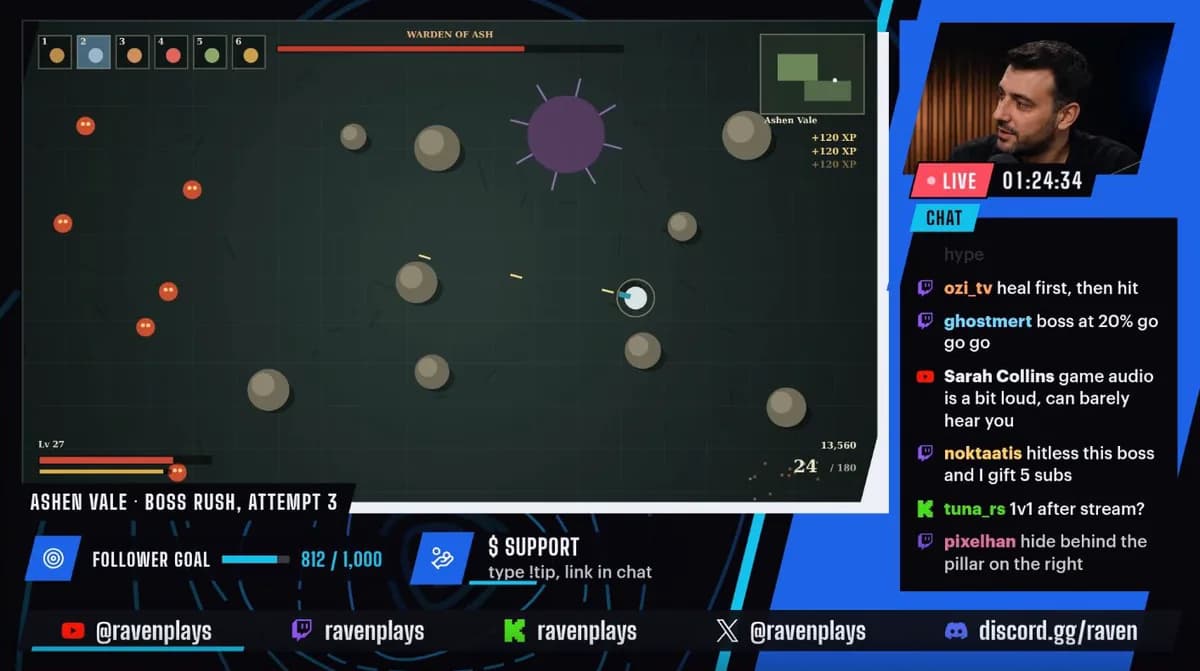
Der Chat von Twitch, YouTube und Kick kann neben dem Spiel stehen (ab Relay), und eine einzelne Nachricht blenden Sie ein, wenn sie es verdient. Alerts für Follows, Abos, Abo-Geschenke, Raids, Bits, Super Chats und Mitgliedschaften gibt es in jedem Tarif, je nachdem, was die jeweilige Plattform meldet.
Ein Freund im Bild oder sein Spiel
„Squad“ setzt Sie und bis zu drei Gäste neben das Spiel, so viele, wie Ihr Tarif zulässt. „Versus“ stellt Ihr Spiel neben das eines Gastes, jeweils mit der Kamera des Spielers. Gäste kommen über einen Link herein, ohne Konto.
Was auf dem Pult liegt
Sieben Szenen und zwei Karten
„Spiel + Kamera“, „Spiel + Chat“, „Just Chatting“, „Nur Spiel“, „Squad“, „Pause“ und „Versus“ stehen von der ersten Minute an bereit, davor eine Karte „Gleich geht’s los“ und dahinter eine Karte „Abschluss“. Jede Szene hat ein paar eigene Einstellungen: Kamera-Ecke und Größe bei „Spiel + Kamera“, die Zahl der Plätze bei „Squad“, Text und Länge bei „Pause“.
Übergänge zwischen den Szenen
Vor jedem Wechsel stehen diese Übergänge zur Wahl: „Schnitt“, „Überblendung“, „Schieben“, „Zoom“, „Rollladen“, „Glitch“ oder „Morph“. Lieber ruhig? „Bewegung auf Sendung“ macht aus den unruhigen Übergängen kurze Überblendungen.
Ein Countdown mit Spielraum
Wählen Sie eine Länge von einer Minute bis zu einer Stunde, schreiben Sie die Überschrift und die Zeile neben der Uhr und bestimmen Sie, welche Szene danach kommt. Brauchen Sie mehr Zeit? Vor null hilft „+1 Min.“. Schon früher bereit? Dann „Jetzt starten“.
Ein Ziel, ein Zähler und Ihre Links
Ein Follower-Ziel und ein Zähler („Tode“, falls es zu Ihrem Spiel passt), die Sie von Hand nachführen, bis zu vier Infokarten, die sich alle fünf Sekunden abwechseln, ein Social-Band mit Ihren Benutzernamen und ein Schild mit dem Namen des Spiels. StreamRove liest Ihre Follower-Zahl nicht aus; das Ziel bewegt sich daher nur, wenn Sie es bewegen.
Alerts, die nicht im Weg stehen
Ein Alert blendet sich in 0,3 Sekunden ein, bleibt fünf Sekunden stehen und verschwindet in 0,2; der nächste wartet dahinter. Jede Szene reserviert dafür einen Platz abseits von Kamera und Chat, und eine Welle verschenkter Abos zählt als ein Alert.
Umfragen, Wiederholungen und Soundeffekte
Zuschauer stimmen in einer Chat-Umfrage ab, indem sie !1 bis !4 in den Chat tippen; alle drei Plattformen werden zusammengezählt, und ein Hype-Meter füllt sich mit dem Tempo des Chats. Ein Knopf für die Wiederholung spielt die letzten acht Sekunden des Spiels in halber Geschwindigkeit ab (Chrome oder Edge), und sechs kurze Soundeffekte, darunter eine Hupe und ein Siegessound, laufen in der Sendung.
Gamer Studio oder OBS mit Overlays und Alert-Widgets?
Viele Game-Streamer bauen ihre Show in OBS: eine Szenensammlung, eine Timer-Quelle, Widgets von einem Alert-Dienst. Das funktioniert gut und lässt Sie jedes Pixel selbst bestimmen. Hier sehen Sie, was sich ändert, wenn das Pult schon fertig eingerichtet ist.
| StreamRove | OBS mit Overlays und Alert-Widgets | |
|---|---|---|
| Vor dem ersten Stream | ✓ Gamer Studio wählen und das Spielfenster teilen | Szenen bauen, Quellen hinzufügen, jedes Widget einbinden |
| Ein Countdown, der mit der Sendung beginnt | ✓ Eingebaut; er wartet, bis die Show rausgeht | Eine Timer-Quelle und eine Szene, die Sie selbst umschalten |
| Bedienung während des Spielens | ✓ Handy-Fernbedienung und ein Mini-Pult über dem Spiel | ✓ Hotkeys und Docks; für mehr ein Stream Deck oder ein Skript |
| Chat und Alerts im Bild | ✓ Eingebaut (Chat im Bild ab Relay) | ✓ Browserquellen-Widgets von Drittanbietern |
| Arbeit für Ihren Rechner | Ihr Browser sendet das Spiel, Ihre Kamera und Ihr Mikrofon; unsere Server setzen die Show zusammen und kodieren sie | Setzt die ganze Show zusammen und kodiert sie |
| Senden an mehrere Plattformen | ✓ Jedes Ziel des Streams | Ein Ausgang pro Plattform oder ein Multi-Output-Plugin |
| Spiele im exklusiven Vollbild, Capture-Karten, Plugins | — Ein geteiltes Fenster kann schwarz ankommen; OBS kann das Spiel einspeisen | ✓ Alles, was OBS erfassen kann |
| Gestaltungsfreiheit | — Sieben Szenen, die Sie anpassen, nicht zeichnen | ✓ Jedes Layout, das Sie bauen können |
| Das Bild | 1080p mit 30 fps oder, in einem bezahlten Tarif, 720p mit 60 fps | ✓ So viel, wie Ihr Rechner und die Plattform zulassen |
So gehen Sie Ihren ersten Game-Stream an
Schalten Sie für den ersten Durchlauf alle Ziele aus. „Live gehen“ startet dann eine Sendung, die keine Plattform empfängt, aber trotzdem auf die Limits Ihres Tarifs angerechnet wird.
Einen Stream mit Gamer Studio anlegen
Klicken Sie auf „Neuer Stream“ und wählen Sie „Gamer Studio“. Es gibt keine Server-Adresse und keinen Stream-Key zu kopieren: Das Pult sendet die Show selbst.
Ziele hinzufügen
Öffnen Sie den Tab „Ziele“ und fügen Sie die Plattformen für diesen Stream hinzu. Twitch, YouTube und Kick verbinden sich mit einem Klick; für die übrigen tragen Sie die Server-URL und den Key ein, die Ihnen die Plattform gibt.
Ihr Spiel teilen
Drücken Sie „Spiel teilen“ und wählen Sie das Fenster des Spiels. Stellen Sie das Spiel vorher auf rahmenlos oder Fenstermodus, denn ein Spiel im exklusiven Vollbild kommt oft schwarz an.
Den Countdown einrichten
Legen Sie im Tab „Countdown“ fest, wie lange er läuft und was er sagt, und geben Sie die Szene an, auf die er schneidet. Schalten Sie ihn aus, wenn Sie direkt mit dem Spiel beginnen möchten.
Die Szenen durchsehen
Klicken Sie auf das Zahnrad einer Szene, um Kamera-Ecke, Plätze oder Text einzustellen. Die erste Szene wartet auf Ihr Spiel: Teilen Sie es, bevor Sie live gehen.
Ihr Handy verbinden
Optional: Drücken Sie im Tab „Fernbedienung“ auf „Handy verbinden“ und scannen Sie den Code, bevor er verschwindet.
Live gehen
Drücken Sie „Live gehen“. Der Countdown läuft, falls er eingeschaltet ist, danach erscheint die erste Szene. Zum Beenden der Show halten Sie den Knopf gedrückt, damit ein versehentlicher Klick sie nicht stoppen kann.
Welche Sendeausgabe Sie wählen
Jede Sendung läuft in einer von zwei Sendeausgaben, und jedes Ziel bekommt dasselbe Bild.
| Sendeausgabe | Bild | Tarif | Wann wählen |
|---|---|---|---|
| Standard | 1920 × 1080, 30 Bilder pro Sekunde | Jeder Tarif | Das Spiel ist langsam, oder das Bild zählt am meisten. Bei schneller Bewegung können pro Sekunde ein paar Bilder des Spiels ausfallen. |
| Flüssig 60 | 1280 × 720, 60 Bilder pro Sekunde | Ab Relay | Das Spiel ist schnell. Jedes Bild kommt in der Sendung an, bei etwas geringerer Schärfe. Das Spiel wird mit 1280 × 720 aufgenommen. |
Eine Sendung behält die Ausgabe, mit der sie gestartet ist. Eine Plattform, die höchstens 30 Bilder pro Sekunde annimmt, etwa LinkedIn, hält die ganze Sendung bei 1080p30, solange sie dem Stream hinzugefügt ist.
Woran man beim ersten Mal stolpert
Die erste Szene wartet auf Ihr Spiel
Ist beim Livegang noch kein Spiel geteilt, sagt das Pult das und bietet „Trotzdem live gehen“ an. Die Zuschauer sähen dann in dieser Szene einen leeren Spielbereich, in dem nichts steht.
Lassen Sie den Tab mit dem Pult offen
Spiel, Kamera und Mikrofon gelangen über den Tab des Pults in die Show. Schließen Sie ihn, kommt davon nichts mehr an, und die Sendung endet, es sei denn, ein Gast ist noch im Raum.
Die Tasten wirken nur mit dem Pult im Vordergrund
Die Zahlentasten, A für die nächste Chat-Nachricht, R für eine Wiederholung und + oder − für den Zähler funktionieren, wenn der Tab des Pults den Fokus hat. Ist ein Spiel im Vordergrund, nutzen Sie stattdessen Ihr Handy oder das Mini-Pult.
Der Handy-Code ist ein Schlüssel
Wer den Code scannt, kann Ihre Show steuern. Könnte ihn jemand anderes gesehen haben, drücken Sie „Link erneuern“ und scannen Sie erneut. Der Code bleibt verborgen, während Ihr ganzer Bildschirm geteilt wird, weil er sonst auf Sendung ginge.
Häufige Fragen
Ist Gamer Studio fertig?
Wer ein Konto hat, kann es nutzen, und einige Teile müssen sich noch bewähren, allen voran die Spielaufnahme und der Spielton, weil sie vom Spiel, vom Browser und vom Betriebssystem abhängen. Bekannte Macken: Ein Spiel im exklusiven Vollbild kommt oft schwarz an, Wiederholungen und das Mini-Pult brauchen Chrome oder Edge, und der Ton des Spiels ist der unsicherste Teil. Das sollen Sie lieber hier lesen, als es mitten im Stream herauszufinden.
Mit welchen Spielen und Computern funktioniert es?
Es ist für Spiele gemacht, die im Fenster oder im rahmenlosen Fenster laufen, auf einem Computer mit Chrome oder Edge. In anderen Browsern fehlen womöglich Funktionen, oder es gibt Probleme mit dem Ton. Das übliche Problem ist das exklusive Vollbild; der Weg über OBS weiter unten umgeht es.
Kann ich eine Konsole streamen?
Nicht als Kamera. Eine Capture-Karte erscheint als Kamera, und der Spielbereich des Pults nimmt nur ein geteiltes Fenster oder ein Signal aus OBS an. Entweder zeigen Sie das Bild der Karte in einer Capture-App und teilen dieses Fenster, oder Sie lassen OBS die Karte erfassen und per WHIP an das Pult senden.
Hören die Zuschauer das Spiel?
Das ist die schwächste Stelle beim Erfassen im Browser. Ein geteiltes Fenster überträgt meist keinen Ton. Unter Windows kann der Ton mitkommen, wenn Sie „Gesamter Bildschirm“ teilen und „Systemaudio teilen“ anhaken, doch dann geht alles auf diesem Bildschirm ebenfalls auf Sendung. Ein Browser auf dem Mac kann nur den Ton eines Tabs teilen. Wenn Gäste im Raum sind und der Browser deren Stimmen nicht aus dem geteilten Ton heraushalten kann, lässt das Pult den Spielton weg und sagt Ihnen Bescheid. Für den Ton des Spiels selbst ist OBS der Weg, für den das Pult gebaut ist.
Brauche ich OBS?
Nein. Möchten Sie OBS trotzdem einsetzen, etwa für ein Vollbildspiel, für den Ton des Spiels selbst oder für den Encoder Ihrer Grafikkarte, öffnen Sie den Tab „Spiel“, klicken Sie auf „OBS-Verbindung erstellen“ und senden Sie das Spiel per WHIP aus OBS 30 oder neuer. Solange OBS verbunden ist, ersetzt es das geteilte Fenster, und die Sendung starten Sie weiterhin am Pult.
Was kostet es?
Das Pult ist in jedem Tarif enthalten, auch im kostenlosen. Was es auf Sendung bringt, hängt vom Tarif ab: Chat im Bild, Emote-Regen und Flüssig 60 gibt es ab Relay, Ihr eigenes Logo ab Guardian, und der kostenlose Tarif zeichnet ein kleines StreamRove-Zeichen ins Bild. Auch Gäste, Ziele und Sendedauer richten sich nach Ihrem Tarif; die Zahlen stehen auf der Preisseite.
Kann ich den Chat im Stream zeigen?
Ab Relay. Der Chat aller drei Plattformen kann in einer Spalte neben dem Spiel laufen, und Sie legen fest, ob jede Nachricht auf Sendung geht, nur die von Ihnen freigegebenen oder keine. Den Chat im Pult lesen können Sie in jedem Tarif, sobald ein Kanal verbunden ist.
Verbraucht der Countdown meine Sendestunden?
Ja. Der Countdown gehört zur Sendung: Seine Minuten zählen zu Ihrer Sendezeit und zum Längenlimit Ihres Tarifs, und eine Aufnahme enthält ihn.
Kann ich die Show aufnehmen?
In den bezahlten Tarifen. Die Aufnahme beginnt und endet mit der Sendung und landet als MP4 im Speicher; daraus lassen sich Clips schneiden. Das Pult zeigt nur an, ob die Aufnahme scharf geschaltet ist; schalten Sie sie darum vor dem Livegang im klassischen Studio-Pult ein.
Legt es meinen Titel und meine Kategorie auf Twitch und Kick fest?
Ja. Im Tab „Spiel“ können Sie Titel und Spiel als Streamtitel und Kategorie an Twitch und Kick schicken, und das Pult zeigt an, ob es jeweils übernommen wurde. Den Titel auf YouTube ändern Sie in YouTube Studio, weil StreamRove diesen Kanal nur liest.
Weiterlesen
Aus dem Blog
Ein Spiel teilen, die Szenen durchgehen, live gehen
Erstellen Sie einen Stream mit Gamer Studio und probieren Sie das Pult aus, bevor jemand zuschaut.
Kostenlos registrieren