Zu YouTube und Twitch streamen — gleichzeitig
Auf Twitch schauen Ihnen die Leute live zu, auf YouTube lassen sich Ihre Streams auch nach dem Ende noch finden. Verbinden Sie beide einmal mit StreamRove, senden Sie einen Stream und gehen Sie im selben Moment auf beiden live. Dieser Guide erklärt die Simulcast-Regeln von Twitch, die Einstellungen, die beide Plattformen annehmen, und die Einrichtung.
Twitch erlaubt Simulcasting allen Streamern ohne Exklusivvertrag, unter drei Bedingungen. Unten finden Sie sie in einfachen Worten.
Warum die Kombination YouTube + Twitch funktioniert
Zwei Wege, gefunden zu werden
Twitch ist darauf ausgelegt, Menschen live zuzuschauen. Auf YouTube wird auch gesucht, und ein Stream unter 12 Stunden kann danach als Video auf Ihrem Kanal bleiben. Eine Übertragung bedient beide.
Ein Stream von Ihrem Rechner
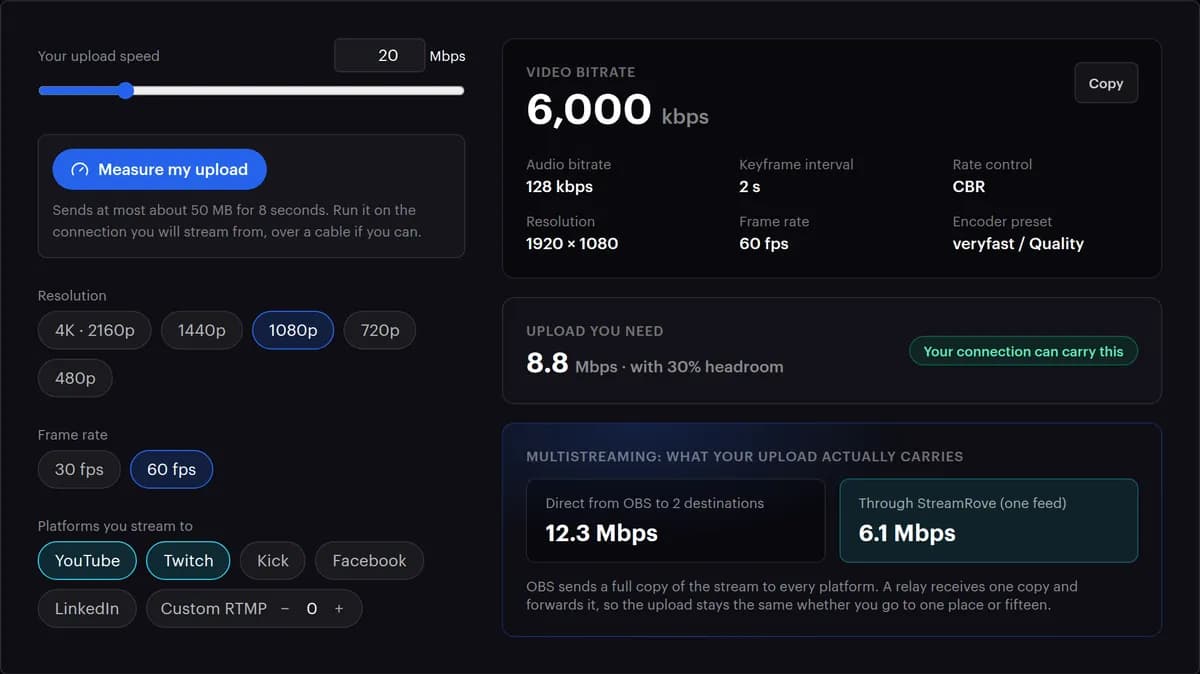
Ihr Encoder schickt einen einzigen Stream an StreamRove, und die Kopie für jede Plattform entsteht bei uns. Ihr Upload trägt einen Stream mit 6.000 kbit/s statt zwei, und Ihr Rechner kodiert nur einmal.
Beide Chats in einer Spalte
Nachrichten von YouTube und Twitch landen gemeinsam in einer Spalte zum Mitlesen auf Ihrer Stream-Seite, jeder Name in der Farbe seiner Plattform. Antworten schreiben Sie auf der jeweiligen Plattform, und nichts Zusammengeführtes muss je im Bild erscheinen.
Eine Einstellung, die zu beiden passt
Der Richtwert von Twitch für 1080p60 liegt bei 6.000 kbit/s, und YouTube nennt 6 Mbit/s als Minimum für 1080p60 in H.264. Ein einziger Stream mit dieser Rate erfüllt beides, und die Karte „Ausgabeprofil“ auf Ihrer Stream-Seite zeigt den Wert für Ihre Kombination.
Gebaut für Streamer auf zwei Plattformen
Beide mit einem Klick verbunden
Drücken Sie auf der Seite „Kanäle“ auf „Connect YouTube“ und „Connect Twitch“, und StreamRove liest jeden Stream-Key über die API der Plattform aus. Neu bei YouTube Live? Schalten Sie es zuerst in YouTube Studio frei. Beim ersten Mal kann das bis zu 24 Stunden dauern.
Titel dort, wo jede Plattform sie verwaltet
Den YouTube-Titel schreiben Sie in YouTube Studio, den Twitch-Titel im Creator Dashboard von Twitch. Live Control auf der Stream-Seite kann Titel und Kategorie auf Twitch mitten im Stream ändern. Die YouTube-Verbindung von StreamRove liest nur.
Gemeinsamer Chat, nur für Sie
Nachrichten von Twitch und YouTube nebeneinander, gleich neben der Vorschau. Die Simulcast-FAQ von Twitch erlaubt Tools, die Chats für Ihren eigenen Gebrauch zusammenführen.
Ein Qualitätsscore für beide
Ein Score von 0 bis 100 beobachtet den Stream, den Sie senden, und jedes Ziel zeigt für sich „Erreicht“ oder „Erreicht nicht“. Liegen Sie über der Grenze von Twitch, sagt der Stream Doctor das in klaren Worten: „Ihre Bitrate ist zu hoch für Twitch.“
Eine neu starten, ohne die andere
Braucht YouTube oder Twitch einen Neustart, schalten Sie dieses Ziel auf der Stream-Seite aus und wieder ein. Die andere Plattform empfängt währenddessen ohne Unterbrechung.
Übertragung behalten, Clips schneiden
In den bezahlten Tarifen legt „Aufnahme speichern“ den ganzen Stream im Speicher ab. Wählen Sie ihn in Clips aus, markieren Sie einen Moment und exportieren Sie ihn hochkant, bereit zum Hochladen als Short.
YouTube und Twitch: über StreamRove oder mit zwei Ausgängen aus OBS?
Mit einem Plugin für mehrere Ausgänge kann OBS an beide senden. Hier sehen Sie, was sich ändert, wenn die zweite Kopie bei uns entsteht.
| StreamRove | Zwei Ausgänge aus OBS | |
|---|---|---|
| Upload für 1080p60 bei 6.000 kbit/s | ✓ Etwa 9 Mbit/s | Etwa 18 Mbit/s |
| Eine höhere Bitrate für YouTube als für Twitch | — Nein: ein Stream, eine Bitrate | ✓ Ja, jeder Ausgang hat seine eigene |
| Eine Plattform während der Sendung abschalten | ✓ Ein Schalter auf der Stream-Seite | Diesen Ausgang am Streaming-PC stoppen |
| Beide Chats lesen | ✓ Eine Spalte zum Mitlesen | Zwei Fenster oder ein zweites Tool |
| Wenn Ihr Internet ausfällt | Wartegrafik ab Control, Signalwarnungen in jedem Tarif | Beide gehen offline |
| 2K- und Dual-Format-Streams von Twitch | — Nicht über StreamRove | ✓ Mit Twitch als eigenem Dienst in OBS und eingeschaltetem Enhanced Broadcasting |
Gemeinsam auf YouTube und Twitch live gehen
Fangen Sie einen Tag vor Ihrem ersten Stream an: YouTube kann bis zu 24 Stunden brauchen, um Livestreaming für einen Kanal freizuschalten.
Livestreaming auf YouTube freischalten
Klicken Sie in YouTube Studio auf Create → Go live. Ist Livestreaming noch nicht aktiv, bittet YouTube Sie, den Kanal zu bestätigen, und die Freischaltung kann bis zu 24 Stunden dauern. Das erledigen Sie nur einmal.
Einmal den Stream-Tab von YouTube ansehen
Öffnen Sie im Live Control Room den Tab Stream. Dort bewahrt YouTube einen wiederverwendbaren Stream-Key auf, und genau diesen liest StreamRove beim Verbinden aus. Prüfen Sie, ob in den Stream-Einstellungen Auto-start eingeschaltet ist: Damit geht YouTube live, sobald Ihr Stream ankommt.
Beide mit StreamRove verbinden
Drücken Sie auf der Seite „Kanäle“ erst „Connect YouTube“, danach „Connect Twitch“, und bestätigen Sie jeweils im Fenster, das sich öffnet. Beide Stream-Keys holt StreamRove selbst.
Stream anlegen und beide hinzufügen
Klicken Sie auf „Neuer Stream“, wählen Sie „Encoder | RTMP“ und fügen Sie unter „Ihre Kanäle“ YouTube und Twitch hinzu. Lassen Sie beide Schalter aus, solange Sie testen.
Encoder auf StreamRove richten
Öffnen Sie in OBS Settings → Stream (Einstellungen → Stream) und wählen Sie als Service Custom... (Benutzerdefiniert). Fügen Sie die RTMPS-URL in Server ein und Ihren StreamRove-Key in Stream Key. vMix und Hardware-Encoder fragen nach denselben zwei Angaben.
Einstellungen eintragen, die beide annehmen
Stellen Sie unter Settings → Output den Output Mode auf Advanced und tragen Sie ein: einen H.264-Encoder, Rate Control CBR, Bitrate 6.000 kbit/s, Keyframe Interval 2, Audio Bitrate 128. Unter Settings → Video wählen Sie 1920 × 1080 bei 60 FPS. Die Tabelle unten erklärt jeden Wert.
Jeder Plattform ihren Titel geben
Schreiben Sie den YouTube-Titel in YouTube Studio, Titel und Kategorie für Twitch im Creator Dashboard von Twitch. Die Angaben für Twitch kann Live Control auf Ihrer Stream-Seite später noch ändern.
Erst testen, danach live gehen
Starten Sie den Stream mit beiden Zielen ausgeschaltet und beobachten Sie die Vorschau auf der Stream-Seite. Sie erscheint etwa 10 Sekunden, nachdem sich der Encoder verbunden hat. Stimmen Bild und Ton, schalten Sie YouTube und Twitch ein und öffnen Sie zur Kontrolle beide Kanäle auf dem Handy.
Was Twitch und YouTube verlangen und was Sie senden
Aus den Broadcasting Guidelines von Twitch und den Live-Encoder-Einstellungen von YouTube. Ein einziger Stream geht an beide, und die letzte Spalte nennt den Wert, mit dem beide zufrieden sind.
| Einstellung | Twitch | YouTube | An beide senden |
|---|---|---|---|
| Video-Codec | H.264 | H.264, H.265 oder AV1 | H.264 |
| Bild | 1920 × 1080, bis 60 fps | Bis 3840 × 2160, bis 60 fps | 1920 × 1080 bei 60 fps oder 30 |
| Video-Bitrate bei 1080p60 | 6.000 kbit/s | Mindestens 6 Mbit/s, empfohlen 17 Mbit/s (H.264) | 6.000 kbit/s |
| Video-Bitrate bei 1080p30 | 4.500 kbit/s | Mindestens 5 Mbit/s, empfohlen 14 Mbit/s (H.264) | 5.000–6.000 kbit/s |
| Ratensteuerung | CBR | CBR | CBR |
| Keyframe-Intervall | 2 Sekunden | 2 Sekunden, nie mehr als 4 | 2 Sekunden |
| Audio | AAC, empfohlen 96 kbit/s, höchstens 160 | AAC oder MP3, 128 kbit/s Stereo bei 44,1 kHz | AAC, Stereo, 128 kbit/s |
| Längste Übertragung | 48 Stunden | Unter 12 Stunden automatisch als Video gespeichert | Sehr lange Events in Teile aufteilen |
Quellen: Broadcasting Guidelines von Twitch und YouTube-Hilfe, gelesen im Oktober 2026. Messen Sie Ihren Upload mit dem Bitraten-Rechner, bevor Sie eine Bitrate wählen.
Beide Communitys zufrieden halten
„Schaut mich auf YouTube“ gehört nicht ins Bild
Twitch bekommt genau das Bild, das auch YouTube bekommt. Ein Banner, ein QR-Code, ein Titel oder ein Chat-Befehl, der Twitch-Zuschauer zu Ihrem Stream anderswo schickt, verstößt gegen die Simulcast-Regeln von Twitch. Links zu Ihren anderen Kanälen im About-Bereich Ihres Twitch-Kanals sind erlaubt, Zuschauer während des Streams aktiv wegzulotsen ist es nicht. Heben Sie die Werbung für andere Kanäle für die Zeit nach der Übertragung auf.
Beiden Chats laut antworten
Twitch verlangt, dass seine Zuschauer ein mindestens so gutes Erlebnis bekommen wie anderswo, auch was Ihren Umgang mit dem Twitch-Chat angeht. Lesen Sie Fragen laut vor und sagen Sie dazu, woher sie kommen. Zum Lesen eignet sich die gemeinsame Spalte von StreamRove, doch der zusammengeführte Chat gehört nicht in den Stream selbst: Laut den Bedingungen von Twitch dürfen Sie den Chat anderer Plattformen nicht in die Twitch-Übertragung einbinden.
An die Hochkant-Version von YouTube denken
Standardmäßig streamt YouTube gleichzeitig quer und hochkant, und die Hochkant-Version im Shorts-Feed ist ein mittiger Ausschnitt Ihres Bildes. Halten Sie Gesichter und wichtigen Text nahe der Bildmitte. Übersteht Ihr Layout den Zuschnitt nicht, wählen Sie ein anderes Hochkant-Layout oder schalten Sie Dual stream im Live Control Room von YouTube aus.
Die Latenz bei YouTube bewusst wählen
Unter Stream latency in den Stream-Einstellungen von YouTube stehen Normal, Low und Ultra-low zur Wahl. Nach YouTubes eigenen Angaben liegen die meisten Zuschauer mit Low weniger als 10 Sekunden zurück und mit Ultra-low weniger als 5, dafür puffert es öfter. Der Weg über StreamRove kommt noch hinzu. Sprechen Sie viel mit dem Chat, ist Low ein guter Mittelweg. Normal passt zu Shows, bei denen niemand auf eine Antwort wartet.
Häufige Fragen
Wie streame ich gleichzeitig auf YouTube und Twitch?
Verbinden Sie beide Kanäle mit StreamRove, legen Sie einen Stream mit YouTube und Twitch an und richten Sie OBS oder Ihren Encoder auf die eine Serveradresse und den Key, die StreamRove Ihnen gibt. Ihr Computer lädt einen Stream hoch, StreamRove schickt ihn an beide. Die Schritte oben gehen das mit Einstellungen durch, die beide Plattformen annehmen.
Ist es erlaubt, gleichzeitig auf YouTube und Twitch zu streamen?
Ja, für alle ohne Exklusivvertrag mit Twitch. Die Bedingungen von Twitch nennen drei Voraussetzungen: Twitch-Zuschauer müssen ein mindestens so gutes Erlebnis bekommen wie auf anderen Diensten, auch bei Ihrem Umgang mit dem Twitch-Chat. Sie dürfen sie nicht zu Ihrem Stream anderswo lotsen. Und Sie dürfen Chat oder Aktivitäten anderer Plattformen nicht in den Twitch-Stream einbinden. Im Hilfe-Center von YouTube gibt es eine eigene Anleitung zum Streamen auf mehreren Plattformen gleichzeitig.
Bekommt mein Twitch-Kanal durch Simulcasting Ärger?
Durch das Simulcasting an sich nicht. Laut Twitch gibt es eine Verwarnung, bevor wegen der Simulcasting-Richtlinien Maßnahmen folgen. Typische Ausrutscher sind ein Banner oder Chat-Befehl nach dem Motto „Schaut auf YouTube“ und ein zusammengeführtes Chat-Overlay im Twitch-Stream. Auch ein verkleinertes oder verschlechtertes Bild auf Twitch zählt dazu. Das kann nicht von StreamRove kommen, denn StreamRove schickt beiden Plattformen denselben Stream.
Kann ich nur mit OBS gleichzeitig auf YouTube und Twitch streamen?
Ja, mit einem Plugin, das eine zweite Ausgabe hinzufügt, etwa obs-multi-rtmp oder Aitum Multistream. Jede Ausgabe wird aber einzeln hochgeladen: YouTube und Twitch mit je 6.000 kbps brauchen rund 12 Mbit/s stabilen Upload, doppelt so viel wie ein Stream. Über StreamRove lädt OBS einen einzigen Stream hoch, egal wie viele Plattformen ihn bekommen.
Kann ich von Twitch zu YouTube streamen?
Nicht, indem der Stream von Twitch wieder abgeholt wird: StreamRove holt keine Streams von einer Plattform ab. Schicken Sie stattdessen den Stream Ihres Encoders an StreamRove, dann bekommen Twitch und YouTube ihn im selben Moment. Eine vergangene Twitch-Sendung laden Sie bei Twitch herunter und spielen sie mit Hochladen & Streamen live auf YouTube ab, oder Sie laden sie dort als normales Video hoch.
Welche Bitrate sollte ich für beide nehmen?
6.000 kbit/s bei 1920 × 1080 und 60 fps, mit konstanter Bitrate und einem Keyframe alle 2 Sekunden. Das ist der Richtwert von Twitch für 1080p60 und das Minimum von YouTube für 1080p60 in H.264. Allein würde YouTube mehr annehmen, doch ein Stream geht an beide, und der Wert von Twitch entscheidet. Die Karte „Ausgabeprofil“ zeigt dieselbe Zahl und vermerkt Twitch dazu.
Soll ich mit 30 oder 60 fps streamen?
60 für Spiele und schnelle Bewegung, 30 für Gespräche und ruhigere Shows. Bei 1080p30 schlägt der Bitraten-Rechner 4.500 kbit/s vor, den eigenen Wert von Twitch, während YouTube 5 Mbit/s als Minimum für 1080p30 nennt. Mit 5.000 bis 6.000 kbit/s erfüllen Sie das Minimum von YouTube und bleiben innerhalb der 6.000 von Twitch.
Kann ich auf YouTube und Twitch unterschiedliche Titel verwenden?
Ja. Jede Plattform verwaltet ihren eigenen: Den für YouTube legen Sie in YouTube Studio fest, den für Twitch im Creator Dashboard von Twitch. Live Control auf Ihrer Stream-Seite bei StreamRove kann Titel und Kategorie auf Twitch mitten im Stream ändern.
Wie lese ich beide Chats gleichzeitig?
Verbinden Sie YouTube und Twitch mit je einem Klick, und ihr Chat erscheint in einer Spalte zum Mitlesen auf Ihrer Stream-Seite. Antworten schreiben Sie direkt auf der jeweiligen Plattform. Die Simulcast-FAQ von Twitch erlaubt solche Tools, die Chats für Ihren persönlichen Gebrauch zusammenführen.
Darf ich einen gemeinsamen Chat im Bild zeigen?
Nicht in einem Stream, der an Twitch geht. Laut den Bedingungen von Twitch dürfen Sie beim Simulcasting keine Drittdienste nutzen, die Chat oder Aktivitäten anderer Plattformen in Ihren Twitch-Stream einbinden. Das Chat-Overlay für OBS von StreamRove ist für Streams gedacht, für die diese Regel nicht gilt. Ist Twitch eines Ihrer Ziele, lassen Sie es aus dem Bild.
Kann YouTube 1440p oder 4K bekommen, während Twitch 1080p bekommt?
Nicht aus einem Stream. Jedes Ziel empfängt denselben Stream, und die Einstellungen von StreamRove enden bei 1920 × 1080. Die eigenen 2K- und Dual-Format-Streams von Twitch laufen über Enhanced Broadcasting, das OBS direkt an Twitch sendet. Über StreamRove gibt es auch diese nicht.
Warum findet StreamRove meinen YouTube-Stream-Key nicht?
StreamRove liest den wiederverwendbaren Stream-Key, den YouTube für Ihren Kanal bereithält. Ein Kanal, der den Go-live-Bildschirm von YouTube noch nie geöffnet hat, hat womöglich noch keinen, und ein neuer Kanal wartet bis zu 24 Stunden auf die Freischaltung fürs Livestreaming. Öffnen Sie in YouTube Studio einmal Create → Go live → Stream und verbinden Sie danach erneut. Es geht auch, YouTube als Ziel „Custom RTMP“ hinzuzufügen und den Key einzufügen.
Wie lange kann ich auf beide streamen?
Twitch erlaubt Übertragungen bis zu 48 Stunden. YouTube speichert einen Stream automatisch als Video, wenn er kürzer als 12 Stunden ist. Bei längeren Streams warnt YouTube, dass sie womöglich gar nicht erhalten bleiben. Für ein längeres Event stoppen Sie vor der 12-Stunden-Marke und starten neu, damit YouTube Teile bekommt, die es behalten kann.
Weiterlesen
Aus dem Blog
Mit einem Stream live auf YouTube und Twitch
Verbinden Sie beide Konten, senden Sie einen Stream und erreichen Sie beide Communitys in derselben Übertragung.
Kostenlos registrieren