Zum Inhalt springen
Kostenlose Tools

Kostenlose Tools für Livestreamer

Kleine, schnelle Helfer für die zehn Minuten vor dem Livegang. Alle laufen im Browser und brauchen kein Konto. Kamerabild, Stimme und Dateien bleiben dabei auf Ihrem eigenen Rechner.

Der Zehn-Minuten-Check vor dem Livegang

Gehen Sie die Schritte der Reihe nach durch, auf dem Rechner und mit der Internetverbindung, über die Sie später streamen. Jeder Schritt beantwortet eine Frage. Zusammen fangen sie das meiste ab, was in den ersten Minuten eines Streams schiefgeht.

  1. Das eigene Bild ansehen

    Öffnen Sie den Webcam-Test und lesen Sie die zwei Zahlen unter der Vorschau: Bildgröße und Bildrate, die Ihre Kamera wirklich liefert. Zeigt eine 1080p-Kamera nur 1280 × 720, hängt sie meist an einem langsamen USB-Anschluss oder wird gerade von einer anderen App benutzt. Stellen Sie das Licht vor sich, nicht hinter sich: In einem dunklen Raum senken die meisten Webcams still und leise ihre Bildrate.

  2. Die eigene Stimme anhören

    Sprechen Sie im Mikrofon-Test so, wie Sie es im Stream tun werden. Der Pegel sollte sich in der oberen Hälfte bewegen, ohne je die Warnung vor Übersteuerung auszulösen. Nehmen Sie fünf Sekunden auf und hören Sie sie über Kopfhörer an: Genau das hört Ihr Publikum, samt Raumhall.

  3. Den Upload messen

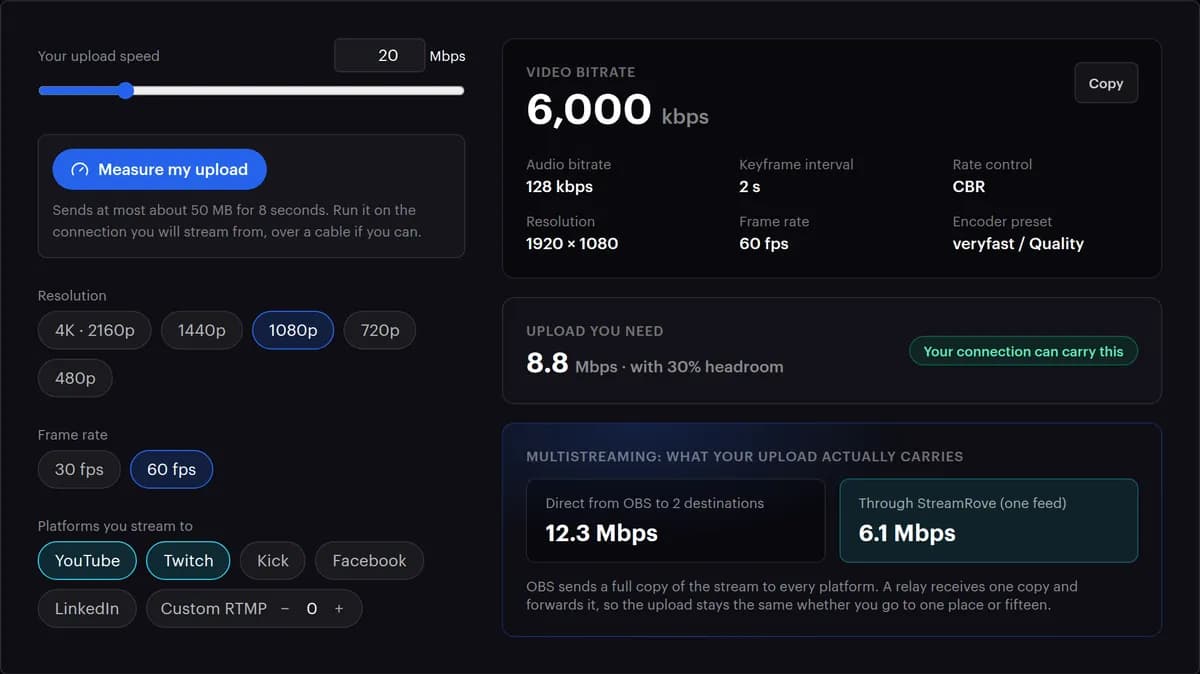
    Klicken Sie im Bitraten-Rechner auf „Meinen Upload messen“, wenn möglich per Kabel. Der Test schickt acht Sekunden lang Zufallsdaten, höchstens etwa 50 MB, und nichts von Ihren eigenen Daten. Wählen Sie dann Bildgröße und Plattformen und übernehmen Sie die vorgeschlagenen Einstellungen in OBS.

  4. Den Stream-Key finden

    Der Stream-Key-Finder zeigt, wo zwölf Plattformen Serveradresse und Key ablegen. Kopieren Sie beides direkt von der Plattform in Ihren Encoder und halten Sie diesen Bildschirm aus dem Stream heraus: Wer den Key hat, kann auf Ihrem Kanal senden.

  5. Einen Countdown einblenden

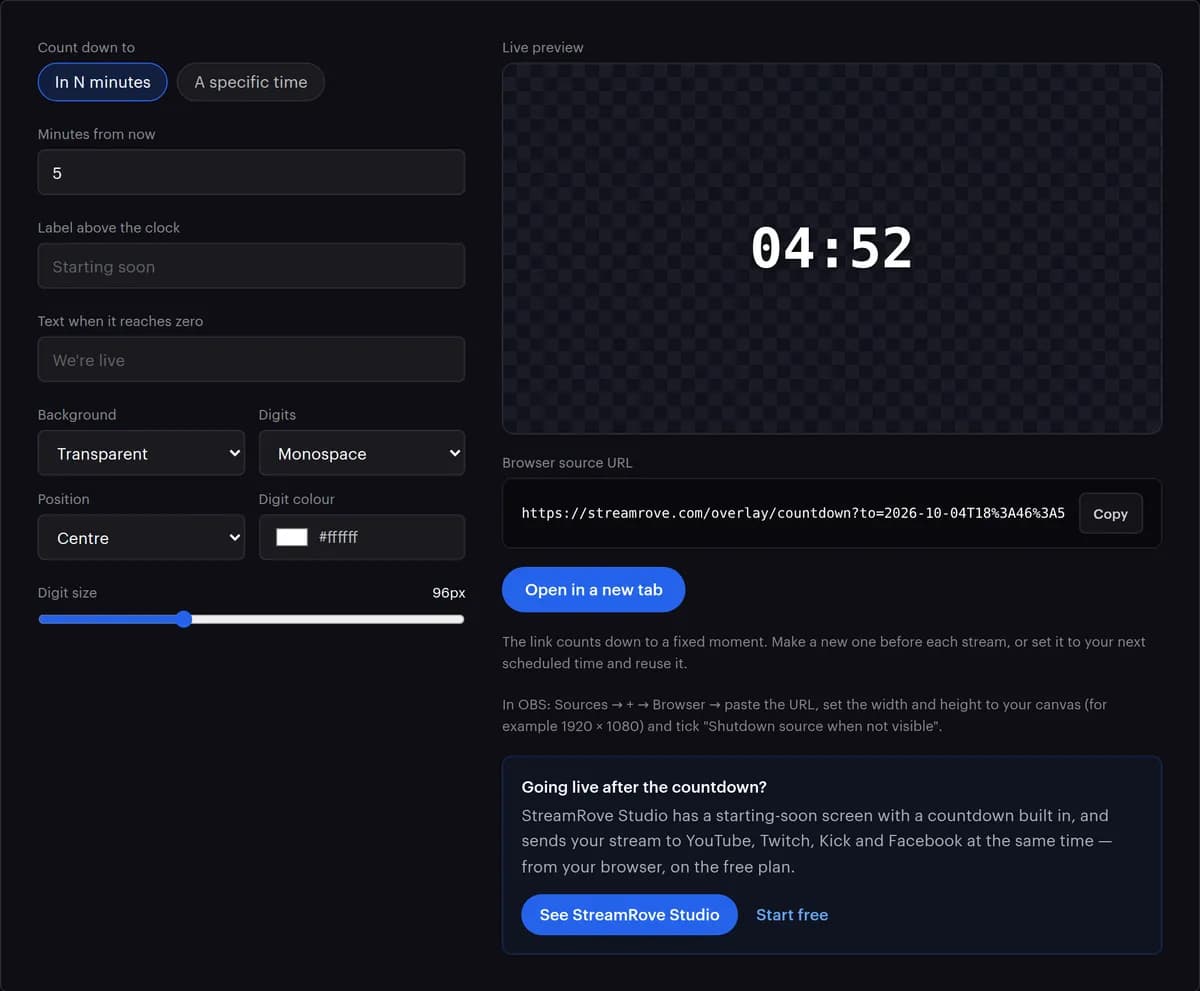
    Bauen Sie mit dem Countdown-Timer eine „Gleich geht's los“-Uhr und fügen Sie sie in OBS als Browserquelle hinzu. Starten Sie den Stream fünf bis zehn Minuten früher. Die Plattformen brauchen einen Moment, bis Sie als live erscheinen, und wer früh da ist, sieht eine Uhr statt eines schwarzen Bildes.

  6. Live gehen und am Handy prüfen

    Starten Sie den Encoder und sehen Sie sich die erste Minute mit Ton auf dem Handy an. Sie streamen auf mehrere Plattformen? StreamRove nimmt einen einzigen Stream von Ihnen an und schickt ihn an jede davon. Ihr Upload trägt dann eine Kopie statt einer pro Plattform.

Der Bitraten-Rechner von StreamRove, eingestellt auf 1080p mit 60 fps für YouTube und Twitch, mit der Empfehlung 6.000 kbit/s Video und 8,8 Mbit/s Upload
Der Bitraten-Rechner: Bei 1080p und 60 fps für YouTube und Twitch laden Sie über StreamRove einen einzigen Stream mit 6,1 Mbit/s hoch, gegenüber 12,3 Mbit/s, wenn OBS selbst an beide Plattformen sendet.
Der Baukasten des Countdown-Timers mit einem Countdown von fünf Minuten, transparentem Hintergrund und dem Browserquellen-Link für OBS
Der Countdown-Timer: Zeit, Beschriftung und Farben einstellen, dann den Link als Browserquelle in OBS einfügen.

Wie viel Upload jede Bildgröße braucht

Das sind die Zahlen hinter dem Bitraten-Rechner. Die Upload-Spalte lässt 30 % Ihrer Verbindung frei. Eine Leitung, die randvoll mit Video ist, verliert Frames, sobald im Haus noch etwas anderes online geht.

480p, 30 fps1.500 kbit/s2,3 Mbit/sMobile Daten oder als Notlösung, wenn die Verbindung schwach ist
720p, 30 fps3.000 kbit/s4,5 Mbit/sTalkshows, Meetings, Folien
720p, 60 fps4.500 kbit/s6,6 Mbit/sSpiele und Sport bei einer eher langsamen Leitung
1080p, 30 fps4.500 kbit/s6,6 Mbit/sDie meisten Streams: Interviews, Musik, Gottesdienste
1080p, 60 fps6.000 kbit/s8,8 Mbit/sSchnelle Spiele, Sport, Tanz

Der Upload-Wert enthält 128 kbit/s Audio. Für jede Plattform hält der Rechner die Obergrenze ein, die StreamRove für sie ansetzt: Twitch 6.000 kbit/s, LinkedIn 6.000 kbit/s bei 30 fps, Kick 8.000 kbit/s, Facebook 9.000 kbit/s, YouTube 12.000 kbit/s. Geht ein Stream an mehrere Plattformen, muss er unter die niedrigste dieser Grenzen passen.

Welches Tool welche Frage beantwortet

Jedes Tool erledigt eine einzige Aufgabe. Suchen Sie die Zeile, die nach Ihrem Problem klingt.

Webcam-Test

Wann es hilft
Ihr Bild wirkt unscharf, dunkel oder ruckelig, oder es öffnet sich immer wieder die falsche Kamera
Was Sie brauchen
Eine Kamera und die Erlaubnis für den Browser, sie zu nutzen
Was Sie bekommen
Die echte Auflösung und Bildrate, eine gemessene Bildrate, einen Kamerawechsel, einen Schalter zum Spiegeln und ein Standbild zum Speichern

Mikrofon-Test

Wann es hilft
Andere sagen, Sie klingen zu leise, zu laut oder kratzig
Was Sie brauchen
Ein Mikrofon
Was Sie bekommen
Eine Live-Pegelanzeige mit Warnung vor Übersteuerung, Abtastrate und Kanäle sowie eine Aufnahme von fünf Sekunden zum Anhören

Stream-Bitraten-Rechner

Wann es hilft
Sie richten OBS ein, oder Ihr Stream lädt beim Publikum ständig nach
Was Sie brauchen
Ihre Upload-Geschwindigkeit oder acht Sekunden, um sie zu messen
Was Sie bekommen
Video- und Audio-Bitrate, Keyframe-Intervall, Ratensteuerung und Preset zum Kopieren, dazu den Upload, den Multistreaming bräuchte

Stream-Key-Finder

Wann es hilft
Eine Plattform will Server und Key, und Sie finden beides nicht
Was Sie brauchen
Ein Konto auf dieser Plattform
Was Sie bekommen
Menüpfad, Serveradresse, wie der Key aussieht und die typischen Fehler, für zwölf Plattformen

Countdown-Timer für OBS

Wann es hilft
Sie wollen einen „Gleich geht's los“-Bildschirm, ohne selbst einen zu gestalten
Was Sie brauchen
OBS, Streamlabs, vMix oder eine andere App mit Browserquelle
Was Sie bekommen
Einen Link mit Ihrer Uhrzeit, Beschriftung, Farben und Größe, auf transparentem Hintergrund, der über Ihrem eigenen Design liegt

Video-Konverter

Wann es hilft
Eine Website oder ein Schnittprogramm nimmt Ihr Video nicht an, oder eine Datei ist zu groß zum Verschicken
Was Sie brauchen
Die Videodatei
Was Sie bekommen
MP4, WebM oder ein GIF, jeweils in drei Qualitätsstufen

Audio-Konverter

Wann es hilft
Sie brauchen ein MP3 für einen Podcast-Feed oder ein WAV für den Schnitt
Was Sie brauchen
Eine Audio- oder Videodatei
Was Sie bekommen
MP3 mit 320, 192 oder 128 kbit/s, WAV, OGG oder M4A

Audio aus Video extrahieren

Wann es hilft
Sie wollen den Ton eines aufgezeichneten Streams als Podcast-Folge
Was Sie brauchen
Eine Videodatei
Was Sie bekommen
Nur die Tonspur, als MP3, WAV, OGG oder M4A

Audio aus Video entfernen

Wann es hilft
Wegen der Musik in einer Aufnahme könnte ein Video stummgeschaltet oder gesperrt werden
Was Sie brauchen
Eine Videodatei
Was Sie bekommen
Dasselbe Video ohne Ton, kopiert statt neu kodiert, sodass das Bild seine Qualität behält

Was alle Tools gemeinsam haben

Alle Tools sind gleich gebaut. Und wenn Ihr Stream über sie hinauswächst, führen sie an denselben Ort.

  1. Ihre Daten bleiben bei Ihnen

    Kamera, Mikrofon und Konverter arbeiten komplett im Browser-Tab. Bei der ersten Konvertierung lädt der Browser den Konverter selbst von unserer Website, etwa 30 MB, und behält ihn für das nächste Mal. Ihre Datei verlässt den Rechner nie.

  2. Kein Konto, kein Wasserzeichen

    Sie müssen sich nirgends anmelden, und nichts wird in Ihr Video oder Ihren Countdown gestempelt.

  3. Die Grenzen, die wirklich gelten

    Der Rechner arbeitet mit denselben Grenzen pro Plattform, die StreamRove für seine eigenen Streams anwendet. Jede Einstellung, die er vorschlägt, nehmen die Plattformen auch an.

  4. Ein Stream, alle Plattformen

    Wenn Sie an mehreren Orten live gehen, nimmt StreamRove einen einzigen Stream von Ihrem Encoder an und liefert ihn an jede Plattform, die Sie einschalten.

  5. Ein Studio im selben Browser

    StreamRove Studio erledigt in einem Tab das, worauf diese Tools Sie vorbereiten: Kamera, Mikrofon, Gäste, die über einen Link dazukommen, Intro- und Pausenbildschirme mit Countdown und die Übertragung selbst.

  6. Aufzeichnungen, die wie live laufen

    Laden Sie ein fertiges Video hoch und planen Sie es als Livestream zur Minute Ihrer Wahl ein, während Sie den Chat im Blick behalten.

Fragen zu den kostenlosen Tools

Sind die Tools wirklich kostenlos?
Ja, alle neun: ohne Konto, ohne Testphase und ohne Wasserzeichen. Es gibt sie, weil Menschen, die ihr Setup vor dem Livegang testen, genau die sind, für die StreamRove gemacht ist.
Wird mein Video beim Konvertieren hochgeladen?
Nein. Die Konvertierung läuft in Ihrem Browser mit FFmpeg, dem Programm, auf dem die meiste Videosoftware aufbaut. Ihre Datei wird von Ihrer Festplatte gelesen, und das Ergebnis wird wieder dort gespeichert. Heruntergeladen wird nur der Konverter selbst, etwa 30 MB, beim ersten Klick auf „Konvertieren“.
Gibt es eine Größengrenze für Dateien?
Keine feste. Die Umwandlung läuft aber im Arbeitsspeicher Ihres Rechners, deshalb können sehr große Dateien auf einem Laptop mit wenig Speicher scheitern. Bei mehr als 1,5 GB warnt die Seite vorher. Es hilft, vor einer großen Konvertierung andere Tabs zu schließen.
Warum zeigt meine 1080p-Webcam im Test nur 720p?
Der Test zeigt, was wirklich beim Browser ankommt. Die üblichen Gründe: ein USB-2-Anschluss oder -Hub, eine andere App, die die Kamera belegt, oder eine Kamera, die die volle Größe nur bei niedrigerer Bildrate liefert. Probieren Sie einen anderen Anschluss, schließen Sie Zoom, Teams oder OBS und testen Sie noch einmal.
Warum schlägt der Rechner weniger vor, als meine Verbindung schafft?
Er lässt 30 % Ihres Uploads frei und geht nie über die Obergrenze hinaus, die er für jede gewählte Plattform ansetzt: 6.000 kbit/s für Twitch, 9.000 für Facebook. Ein Stream, der Ihre Verbindung bis zum letzten Bit ausreizt, ist der erste, der ins Stocken gerät.
Funktioniert der Countdown in Streamlabs oder vMix?
Ja, in jeder App, die eine Webseite als Quelle anzeigen kann. In OBS und Streamlabs heißt das „Browser Source“ (Browserquelle), in vMix ist es ein Input vom Typ „Web Browser“. Stellen Sie die Quelle auf die Größe Ihrer Leinwand ein, meist 1920 × 1080.
Kann ich einen Countdown-Link wiederverwenden?
Der Link zählt auf einen festen Zeitpunkt herunter. Erstellen Sie für jeden Stream einen neuen, oder stellen Sie ihn auf die Uhrzeit Ihrer nächsten Sendung und nutzen Sie ihn bis dahin.
Ist der Upload-Test unbedenklich?
Er schickt acht Sekunden lang Zufallsdaten, nie Ihre Dateien, höchstens etwa 50 MB, und unser Server wirft sie weg. Machen Sie den Test auf der Verbindung, über die Sie streamen. An einem Handy-Hotspot verbraucht der Test entsprechend viel von Ihrem Datenvolumen.