RTMP-Streaming — erklärt und vervielfacht
Über RTMP übergeben die meisten Encoder einen Livestream an eine Plattform: eine Serveradresse plus ein Stream-Key. Dieser Guide erklärt RTMP und RTMPS in einfachen Worten, nennt die Einstellungen, die auf allen großen Plattformen funktionieren, und zeigt, wie Sie einen RTMP-Stream gleichzeitig an YouTube, Twitch, Kick, Facebook und Ihre eigenen Server senden.
Fragt Ihre Streaming-App nach Server und Stream Key, spricht sie RTMP.
Warum RTMP die Streaming-Welt weiterhin regiert
Jede Streaming-App kennt es
OBS, vMix, Streamlabs, Hardware-Encoder und viele Kameras senden RTMP, und YouTube, Twitch, Kick und Facebook nehmen es alle an. Womit Sie auch streamen, zwei Felder bringen Sie auf Sendung: ein Server und ein Key.
Ein Key statt eines Logins
Ein Stream-Key funktioniert wie ein Passwort für einen Kanal. Plattformen zeigen ihn in ihrem Dashboard, und wer ihn hat, kann auf Ihrem Kanal senden. Halten Sie ihn aus Screenshots und Bildschirmfreigaben heraus.
RTMPS, wenn die Strecke nicht Ihnen gehört
RTMPS ist RTMP in TLS, der Verschlüsselung hinter https: Unterwegs kann niemand Ihren Key oder Ihr Video lesen. YouTube empfiehlt es, und die Serveradresse von Kick beginnt mit rtmps://.
Ein Stream kann alle erreichen
Ein eigener RTMP-Stream an jede Plattform vervielfacht Ihren Upload. Senden Sie einen an StreamRove, und die Kopien entstehen bei uns: Drei Plattformen mit 6.000 kbit/s brauchen dann etwa 9 Mbit/s Upload statt rund 26.
RTMP mit StreamRove
RTMPS und RTMP für jeden Stream
Jeder Stream hat rtmps://live.streamrove.com:1936/live und rtmp://live.streamrove.com/live sowie einen eigenen Stream-Key. Auf der Stream-Seite ist RTMPS der voreingestellte Tab.
Jedes RTMP-Ziel
Neben den Plattformen mit Ein-Klick-Verbindung fügen Sie jeden Dienst mit RTMP- oder RTMPS-Adresse als „Custom RTMP“ hinzu: mit Anzeigename, RTMP-URL, Stream-Key sowie Benutzername und Passwort, falls der Server danach fragt.
Ein Klick, wo Plattformen es erlauben
YouTube, Twitch und Kick verbinden Sie mit einem Klick, und StreamRove liest ihre Keys selbst aus. Bei Facebook, LinkedIn, X und Instagram fügen Sie Server und Key ein. LinkedIn vergibt pro Event einen neuen Key, Instagram für jede Übertragung.
Encoder-Einstellungen für Ihre Kombination
Die Karte „Ausgabeprofil“ ermittelt Bitrate, Bildrate, Keyframe-Intervall und Audio-Bitrate, die zu all Ihren Zielen passen, und zeigt, welche Plattform jede Grenze gesetzt hat.
Jedes Ziel für sich
Jedes Ziel ist eine eigene Verbindung mit eigenem Schalter und eigenem Status: „Erreicht“, „Verbindet…“ oder „Erreicht nicht“. Lehnt eine Plattform den Stream ab, laufen die anderen weiter.
Keys bleiben verborgen
Die Keys Ihrer Ziele werden verschlüsselt gespeichert, und Ihr StreamRove-Stream-Key bleibt auf der Stream-Seite verborgen, bis Sie ihn anzeigen oder kopieren.
Direkt an jede Plattform oder einmal über StreamRove?
Das Protokoll ist in beiden Fällen dasselbe. Der Unterschied: wie viele Streams Ihr Gebäude verlassen.
| StreamRove | Direkt an jede Plattform | |
|---|---|---|
| Streams, die Ihren Rechner für drei Plattformen verlassen | ✓ Einer | Drei |
| Upload für drei Plattformen bei 6.000 kbit/s | ✓ Etwa 9 Mbit/s | Etwa 26 Mbit/s |
| Eigene Einstellungen pro Plattform | — Nein: ein Stream geht an alle | ✓ Ja, je ein Encoder-Ausgang |
| Eine Plattform während der Sendung hinzufügen | ✓ Ein Schalter auf der Stream-Seite | Ein weiterer Ausgang, der im Encoder einzurichten ist |
| Stream-Keys | ✓ Einmal verschlüsselt gespeichert, für YouTube, Twitch und Kick automatisch ausgelesen | In jeden Encoder-Ausgang eingefügt |
| Verschlüsselung auf dem Weg nach draußen | ✓ RTMPS zu StreamRove | Was die Adresse der jeweiligen Plattform bietet |
| Wenn der Encoder ausfällt | Wartegrafik ab Control, Signalwarnungen in jedem Tarif | Jede Plattform geht offline |
Einen RTMP-Stream an jede Plattform senden
Die Schritte funktionieren in OBS, vMix, Streamlabs oder einem Hardware-Encoder gleich. Nur die Menünamen ändern sich.
Stream anlegen
Klicken Sie in StreamRove auf „Neuer Stream“ und wählen Sie „Encoder | RTMP“. Die Stream-Seite öffnet sich im Tab RTMPS, daneben liegt der Tab RTMP. Beide zeigen eine URL und den Stream-Key.
Ziele hinzufügen
Fügen Sie unter „Ihre Kanäle“ YouTube, Twitch oder Kick mit einem Klick hinzu, für alles andere „Custom RTMP“. Der Stream-Key-Finder zeigt, wo 12 Plattformen Server und Key aufbewahren.
RTMPS wählen, wenn nichts dagegen spricht
RTMPS ist verschlüsselt und läuft über Port 1936. Den Tab RTMP nehmen Sie nur für einen Encoder, der kein RTMPS kann oder damit ruckelt.
URL und Key einfügen
OBS: Settings → Stream (Einstellungen → Stream), als Service Custom... (Benutzerdefiniert), die URL in Server und den Key in Stream Key. vMix: das Zahnrad neben Stream, Custom RTMP Server, danach URL und Stream Key. Hardware-Encoder fragen nach denselben zwei Werten, manchmal als eine Adresse mit dem Key am Ende.
Den Encoder einmal für alle Ziele einstellen
H.264-Video, CBR, ein Keyframe-Intervall von 2 Sekunden und AAC-Ton. Die Bitrate nehmen Sie von der Karte „Ausgabeprofil“: Sie richtet sich nach dem strengsten Ziel, das Sie hinzugefügt haben.
Starten und die Vorschau prüfen
Starten Sie den Stream mit ausgeschalteten Zielen. Etwa 10 Sekunden nachdem sich der Encoder verbunden hat, sobald die ersten Keyframes ankommen, erscheint die Vorschau auf der Stream-Seite. Schalten Sie im Anschluss die Ziele ein.
Jedes Ziel beobachten
Jedes sollte auf „Erreicht“ wechseln. Bleibt eines auf „Erreicht nicht“, prüfen Sie zuerst seinen Key auf der Plattform: Ein zurückgesetzter oder abgelaufener Key ist eine häufige Ursache, und die anderen laufen weiter, während Sie das beheben.
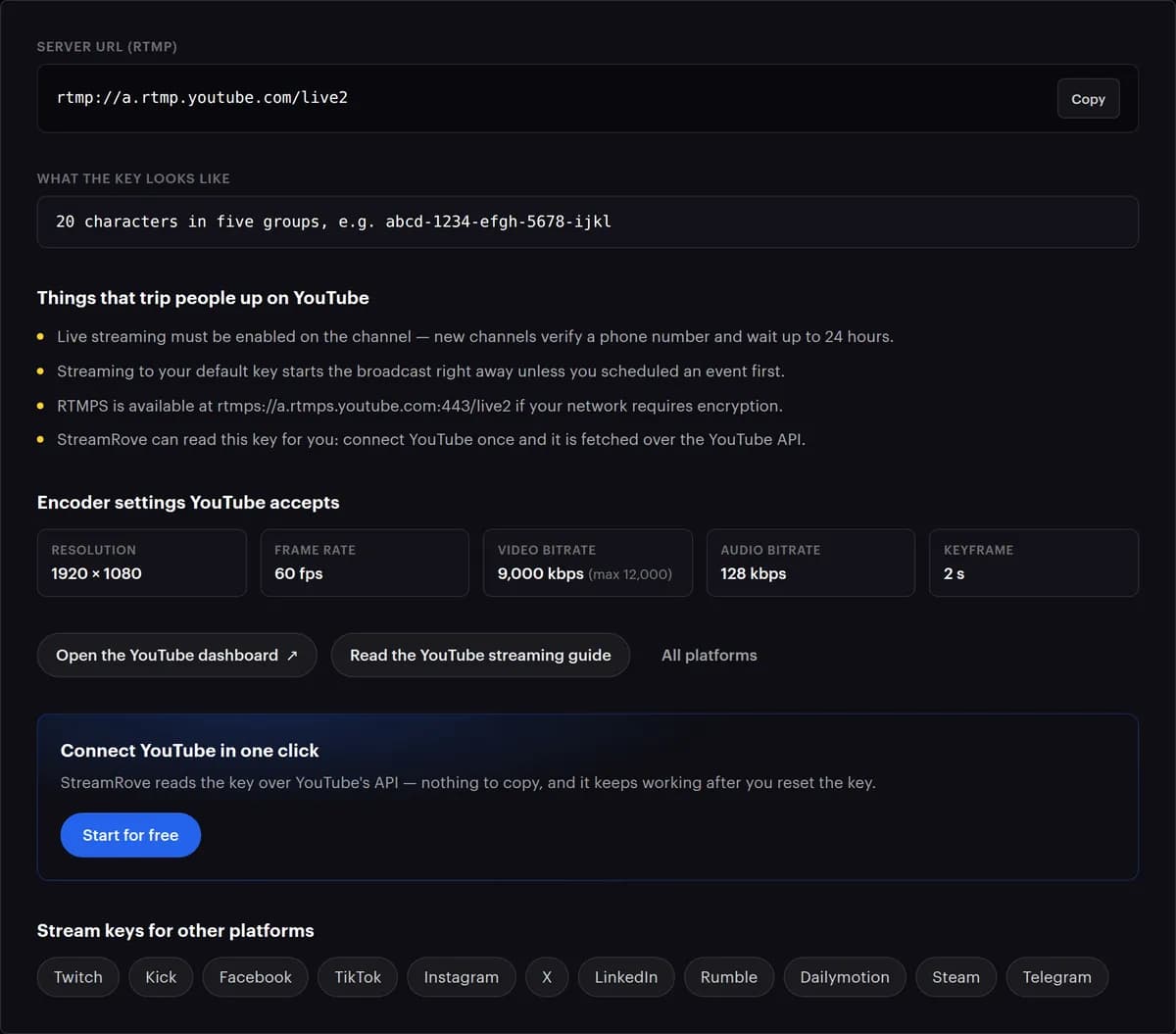
RTMP-Einstellungen, die auf allen großen Plattformen funktionieren
Die Werte folgen den Grenzen, die StreamRove pro Plattform anwendet. Bei mehreren Zielen gewinnt das strengste.
| Einstellung | Wert | Warum |
|---|---|---|
| Server (RTMPS) | rtmps://live.streamrove.com:1936/live | Verschlüsselt und der voreingestellte Tab auf Ihrer Stream-Seite. |
| Server (RTMP) | rtmp://live.streamrove.com/live | Für Encoder ohne RTMPS oder solche, die damit ruckeln. |
| Stream-Key | Von Ihrer Stream-Seite kopiert | OBS und vMix haben dafür ein eigenes Feld. Dort kommt er nicht ans Ende der URL. |
| Video-Codec | H.264 | Der Codec, den jedes Ziel annimmt. |
| Ratensteuerung | CBR | Twitch und YouTube verlangen eine konstante Bitrate, und Kick unterstützt keine variable Bitrate. |
| Keyframe-Intervall | 2 Sekunden | Das verlangen alle großen Plattformen. Die 0 (auto) in OBS bedeutet 8 Sekunden, und StreamRove warnt bei mehr als 4. |
| Video-Bitrate | 6.000 kbit/s mit Twitch oder Facebook, 8.000 mit Kick allein, 9.000 mit YouTube allein | Der Wert, den das Profil von StreamRove jeder Plattform gibt. Der niedrigste in Ihrer Kombination entscheidet. |
| Bild | 1920 × 1080 bei 30 oder 60 fps | LinkedIn nimmt höchstens 30 fps. |
| Audio | AAC, Stereo, 48 kHz, 128 kbit/s | Wird von jedem Ziel angenommen. 160 kbit/s gehen in Ordnung, wenn nur Twitch und Kick empfangen. |
| Upload-Geschwindigkeit | Etwa 9 Mbit/s für einen Stream mit 6.000 kbit/s | Der Rechner von StreamRove hält einen Stream unter 70 % Ihres Uploads. |
Prüfen Sie Ihre eigene Leitung mit dem Bitraten-Rechner: Er misst Ihren Upload und gibt Ihnen OBS-Einstellungen zum Kopieren.
RTMP-Lektionen, die eine Übertragung retten
Das Keyframe-Intervall auf 2 stellen
Plattformen schneiden Ihren Stream an den Keyframes in Stücke, also an den vollständigen Bildern, die ein Encoder alle paar Sekunden schickt. Die 0 (auto) in OBS bedeutet bei einem benutzerdefinierten Server 8 Sekunden, und der Stream startet für alle Zuschauer langsam. Stellen Sie unter Settings → Output das Keyframe Interval auf 2, und die Vorschau auf Ihrer Stream-Seite erscheint stattdessen nach etwa 10 bis 12 Sekunden.
Den Stream-Key wie ein Passwort behandeln
Wer den Key hat, kann auf Ihrem Kanal senden. Halten Sie ihn aus Screenshots, Bildschirmfreigaben und dem Chat heraus. Gelangt der Key einer Plattform nach draußen, drücken Sie dort auf Reset. Ein Ziel, das Sie in StreamRove eingefügt haben, bearbeiten Sie mit dem neuen Key. Bei einer Plattform mit Ein-Klick-Verbindung entfernen Sie das Ziel und fügen es neu hinzu, damit StreamRove den neuen Key liest.
Ruckelt RTMPS, reines RTMP testen
RTMPS bringt Verschlüsselung mit, bei der der Encoder mithalten muss, und manche Encoder kommen damit schlecht zurecht. In einem unserer Tests verlor der eingebaute Encoder von vMix auf RTMPS Frames, während reines RTMP von derselben Maschine 94 Minuten lang sauber lief. Ruckelt das Bild, obwohl Ihre Bitrate zum Upload passt, probieren Sie den Tab RTMP, bevor Sie irgendetwas anderes ändern.
SRT nutzen, wenn die Leitung das Problem ist
RTMP läuft über TCP, und TCP hält alles zurück, bis jedes verlorene Stück erneut angekommen ist. Auf einer Leitung mit Verlusten wird daraus Stocken. SRT schickt nur das Verlorene erneut, innerhalb einer Verzögerung, die Sie wählen. StreamRove nimmt SRT für denselben Stream an (im SRT-Tab, zu Beginn mit 500 ms Latenz) und liefert trotzdem RTMP an jede Plattform.
Häufige Fragen
Was ist RTMP?
RTMP (Real-Time Messaging Protocol) ist der Weg, auf dem die meisten Encoder einen Livestream an einen Server schicken. Der Encoder verbindet sich mit einer Adresse, die mit rtmp:// beginnt, weist sich mit einem Stream-Key aus und schickt Video und Ton fortlaufend, meist als H.264 und AAC. RTMP läuft über TCP, dieselbe Art Verbindung, die auch Webseiten nutzen.
Was ist der Unterschied zwischen RTMP und RTMPS?
RTMPS ist RTMP, verpackt in TLS, der Verschlüsselung hinter https. Ihr Key und Ihr Video lassen sich unterwegs also nicht mitlesen. Die RTMPS-Adresse von StreamRove nutzt Port 1936, die RTMP-Adresse Port 1935. YouTube empfiehlt RTMPS, und die Serveradresse von Kick beginnt mit rtmps://.
Sendet StreamRove per RTMPS an die Plattformen?
StreamRove sendet an die Adresse, die jede Plattform vorgibt: per RTMPS, wo die Plattform das nutzt, etwa bei Kick und Facebook, und per reinem RTMP, wo die Standardadresse der Plattform RTMP ist, wie bei Twitch. Die Strecke von Ihrem Encoder zu StreamRove ist verschlüsselt, sobald Sie den Tab RTMPS nutzen.
Was sind die besten Encoder-Einstellungen für RTMP?
H.264-Video mit konstanter Bitrate, ein Keyframe alle 2 Sekunden, AAC-Ton in Stereo mit 128 kbit/s und 1920 × 1080 bei 30 oder 60 fps. Die Bitrate hängt davon ab, wohin Sie senden: 6.000 kbit/s mit Twitch oder Facebook, bis 8.000 mit Kick allein. Der Bitraten-Rechner ermittelt sie für Ihre Kombination und Ihren Upload.
Kann ich an meinen eigenen RTMP-Server oder das CDN eines Kunden streamen?
Ja. Fügen Sie ihn als „Custom RTMP“ hinzu, mit Anzeigename, RTMP-URL, Stream-Key sowie Benutzername und Passwort, falls der Server sie braucht. Er bekommt denselben Stream wie die Plattformen. Mit der Broadcast-Zustellung (ab dem Tarif Relay) funktionieren auch SRT-Ziele im Caller-Modus.
Kann ich H.265 (HEVC) oder AV1 über RTMP senden?
Manche Plattformen nehmen sie inzwischen an, YouTube zum Beispiel. Schicken Sie StreamRove trotzdem H.264-Video mit AAC-Ton: Dieses Paar nimmt jedes Ziel an, und Kick akzeptiert nur H.264. Bleibt Ihr Encoder auf H.265 oder AV1, wandelt das StreamRove-Relay das Bild vor dem Senden in H.264 um (bis 1080p). Die direkte Cloudflare-Adresse auf der Stream-Seite nimmt nur H.264.
Warum bricht mein RTMP-Stream immer wieder ab?
Meist liegt es an der Leitung. RTMP läuft über TCP und bleibt auf einer Verbindung, die Daten verliert, erst hängen und bricht danach ab. Senken Sie die Bitrate, nehmen Sie Kabel statt WLAN oder wechseln Sie zu SRT. Lehnt eine Plattform den Stream sofort ab, prüfen Sie Key und Einstellungen: Kick zum Beispiel weist variable Bitrate und H.265 zurück.
Wird RTMP von SRT abgelöst?
Nicht beim letzten Schritt zu den Plattformen: YouTube, Twitch und Kick nehmen von den meisten Encodern weiterhin RTMP oder RTMPS an. Um einen Stream über eine schwache Leitung aus einer Location herauszubekommen, ist SRT oft die bessere Wahl. Mit StreamRove nutzen Sie beides: SRT hinein, RTMP hinaus an jede Plattform.
Was bedeutet „Erreicht nicht“ bei einem Ziel?
Die Plattform nimmt den Stream nicht an, den StreamRove ihr schickt. Häufige Ursachen sind ein zurückgesetzter oder abgelaufener Key, eine Plattform, bei der die Übertragung zuerst eingerichtet werden muss (LinkedIn vergibt pro Event einen neuen Key, Instagram für jede Übertragung), und Einstellungen außerhalb der Grenzen der Plattform. Die anderen Ziele laufen weiter, während Sie das beheben.
Mein Netzwerk scheint Streaming zu blockieren. Was kann ich tun?
Probieren Sie zuerst die RTMPS-Adresse. Kommt weder über sie (Port 1936) noch über reines RTMP (Port 1935) eine Verbindung zustande, lässt das Netz wahrscheinlich nur Web-Verkehr hinaus, wie Büro- und Schulnetze es manchmal tun. Öffnen Sie auf Ihrer Stream-Seite unter der Adresse „Ruckelt es? Direkt an Cloudflare senden“ und nehmen Sie die RTMPS-Adresse dort: Sie läuft über Port 443, wie sichere Websites. Klappt auch das nicht, blockiert das Netz das Streaming, und Sie brauchen eine andere Verbindung, etwa einen mobilen Hotspot.
Weiterlesen
Aus dem Blog
Ein RTMP-Stream, jede Plattform
Holen Sie sich RTMPS-Adresse und Key, fügen Sie Ihre Ziele hinzu und streamen Sie ein einziges Mal.
Kostenlos registrieren