Mikrofon-Test im Browser
Prüfen Sie, ob Ihr Mikrofon erkannt wird, wie laut es ist und ob es übersteuert. Nehmen Sie danach fünf Sekunden auf und hören Sie sich an, wie Sie klingen. Hochgeladen wird nichts.
Funktioniert mit Headset-Mikrofonen, USB-Mikrofonen, Audio-Interfaces und dem eingebauten Laptop-Mikrofon.
Läuft im Browser — nichts wird hochgeladen
Microphone checked? Continue in Studio to prepare your camera and microphone for a broadcast.
Prepare my Studio broadcastWie der Mikrofon-Test abläuft
- 01
„Test starten“ drücken
Ihr Browser fragt, ob die Seite das Mikrofon nutzen darf. Erlauben Sie es und sprechen Sie so, wie Sie es im Stream tun werden: gleicher Abstand, gleiche Lautstärke.
- 02
Das richtige Mikrofon wählen
Gibt es mehr als einen Eingang, erscheint neben „Stopp“ eine Liste. Webcams, Headsets und Capture-Karten zählen alle als Mikrofon: Prüfen Sie den Namen in der Anzeige.
- 03
Balken und weiße Linie lesen
Der Balken zeigt, wie laut Sie gerade sind, von −60 dB am linken Rand bis 0 dB rechts. Die weiße Linie hält Ihren lautesten Moment der letzten Augenblicke fest. Richten Sie sich nach ihrer Position und den Worten darüber, nicht nach den Farben.
- 04
Auf die zwei Warnungen achten
„Sehr leise — näher ran oder Gain erhöhen“ und „Übersteuert — Gain reduzieren“ ersetzen „Sprechen Sie ins Mikrofon“, sobald etwas zu korrigieren ist. Die Welle darunter färbt sich pink, solange Sie übersteuern.
- 05
Die Anzeige prüfen
Unter der Pegelanzeige stehen der Name des Mikrofons, die Abtastrate, die Zahl der Kanäle und ob Echounterdrückung (EC), Rauschunterdrückung (NS) und automatische Verstärkungsregelung (AGC) des Browsers eingeschaltet sind.
- 06
Aufnehmen und anhören
Drücken Sie „5 Sekunden aufnehmen“, sprechen Sie und starten Sie anschließend die Wiedergabe neben „Anhören:“. Hören Sie über Kopfhörer: Damit fallen Hall, Brummen und Tastaturgeräusche auf, die keine Pegelanzeige zeigen kann.
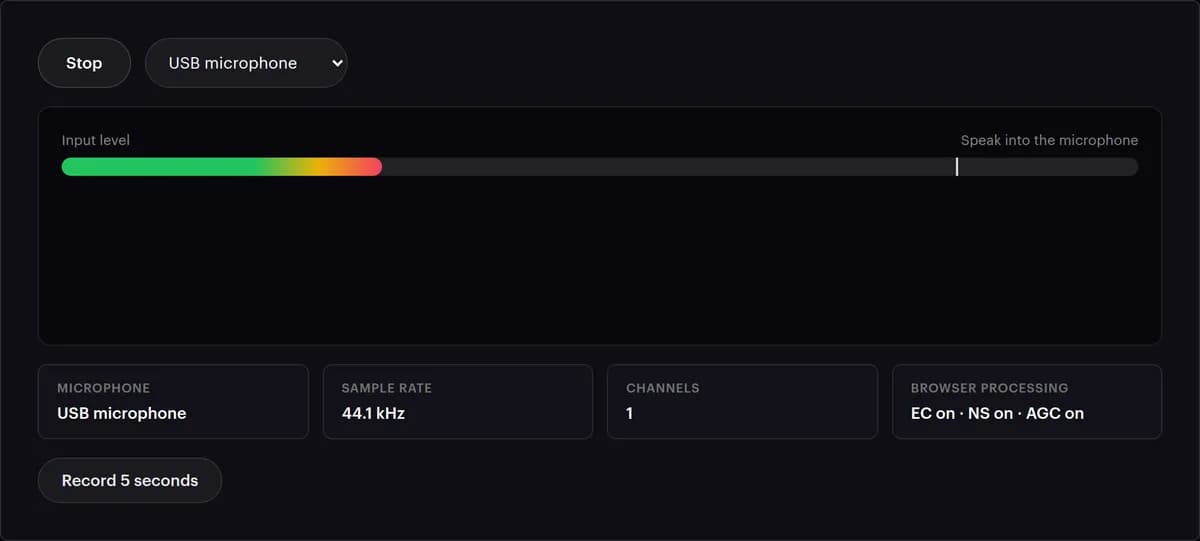
Was Ihnen die Pegelanzeige sagt
Zwei Markierungen bewegen sich, während Sie sprechen. Der Balken ist Ihre Lautstärke im Moment, auf einer Skala von −60 dB am linken Rand bis 0 dB rechts, dem Lautesten, was ein digitales Signal tragen kann. Die weiße Linie hält Ihre jüngste lauteste Spitze fest. Hier steht, was jede Anzeige bedeutet und was Sie ändern sollten.
| Was Sie sehen | Was es bedeutet | Was zu tun ist |
|---|---|---|
| Der Balken bleibt im linken Fünftel, solange Sie schweigen | Raumgeräusch unter etwa −48 dB: ein ruhiger Raum | Nichts. Genau so soll es zwischen zwei Sätzen sein |
| Der Balken steht über einem Viertel, solange Sie schweigen | Raumgeräusch über etwa −45 dB: ein Lüfter, ein Rechner, Verkehr | Die Geräuschquelle suchen, das Mikrofon näher an den Mund bringen und den Gain etwas senken |
| Bei Ihren lautesten Worten erreicht die weiße Linie etwa die Mitte | Spitzen um −6 dB: laut, mit Luft nach oben | So lassen |
| „Sehr leise — näher ran oder Gain erhöhen“, während Sie sprechen | Selbst Ihre Spitzen bleiben unter etwa −34 dB, 2 % der Skala | Zuerst näher heran, erst danach den Gain am Interface oder in den Soundeinstellungen des Systems erhöhen |
| „Sehr leise“ nur, wenn Sie aufhören zu sprechen | Die weiße Linie fällt nach ein, zwei Sekunden Stille zurück | Normal. Zwischen den Sätzen einfach ignorieren |
| „Übersteuert — Gain reduzieren“ oder eine pinke Welle | Ihr Ton hat 98 % des Maximums erreicht, und seine lautesten Stellen werden abgeschnitten | Den Gain an der Quelle senken, bis ein Lachen oder ein Ruf die Warnung nicht mehr auslöst. Übersteuerung lässt sich hinterher nicht reparieren |
| EC · NS · AGC an | Der Browser säubert Ihren Ton und gleicht den Pegel für diese Seite an | In OBS mit einem etwas anderen Pegel und mehr Raumgeräusch rechnen, denn OBS hört das Mikrofon ohne diese Hilfen, solange Sie keine Filter hinzufügen |
| Abtastrate 44,1 oder 48 kHz | Die Rate, mit der der Ton Ihres Browsers auf diesem Rechner läuft, bestimmt durch Ihre Standard-Lautsprecher oder -Kopfhörer | Nichts zu reparieren. Für den Stream selbst stellen Sie im Encoder 48 kHz ein |
| Kanäle 1 oder 2 | Mono oder Stereo, so wie der Browser es empfängt | Eine Stimme braucht nur einen Kanal. Beides ist in Ordnung |
Wie die beiden Skalen gezeichnet sind: Jedes Zehntel des Balkens entspricht 6 dB, die Mitte liegt also bei −30 dB. Die weiße Linie nutzt stattdessen eine lineare Skala, auf der die Mitte −6 dB ist und ein Viertel −12 dB. Darum stehen die Linie und das Ende des Balkens selten an derselben Stelle.
Mikrofon funktioniert nicht? Prüfen Sie zuerst Folgendes
Der Zugriff wurde blockiert
Klicken Sie auf das Mikrofonsymbol in der Adressleiste, stellen Sie es auf „Zulassen“ und laden Sie die Seite neu. Prüfen Sie unter macOS auch Systemeinstellungen → Datenschutz & Sicherheit → Mikrofon, unter Windows Einstellungen → Datenschutz → Mikrofon.
Der falsche Eingang ist gewählt
Webcam, Capture-Karte und Headset melden sich alle als Mikrofon. Wählen Sie das richtige aus der Liste. Das eingebaute ist selten das, das Sie wollen.
An der Quelle stummgeschaltet
Headsets haben einen Stummschalter am Kabel, am Interface steht vielleicht der Gain-Regler auf null, und Windows kann ein Gerät in den Soundeinstellungen stummschalten. In allen drei Fällen zeigt die Anzeige Stille.
Sehr leise
Dynamische Mikrofone brauchen viel Gain. Erhöhen Sie den Eingangspegel in den Soundeinstellungen des Systems oder am Interface, bevor Sie den Gain in einer Software anfassen.
Übersteuerung
Erscheint bei normalem Sprechen das Wort „Übersteuert“ oder wird die Welle pink, drehen Sie den Gain am Interface oder in den Soundeinstellungen des Systems herunter. Übersteuerung lässt sich hinterher nicht reparieren.
Hier geht es, in OBS nicht
OBS hat eine eigene Geräteliste und eigene Stummschalter. Wenn der Browser Sie hört, liegt die Lösung im Audio Mixer (Audiomixer) von OBS, nicht an Ihrer Hardware.
Das Gerät wird als belegt gemeldet
Eine andere App hat das Mikrofon für sich beansprucht. Schließen Sie Zoom, Teams, OBS oder die Software des Interfaces und drücken Sie „Erneut versuchen“.
Die Aufnahme klingt hohl oder doppelt
Der Raum wirft Ihre Stimme zurück, oder Ihre Lautsprecher liefen während der Aufnahme mit. Tragen Sie Kopfhörer und sorgen Sie für Weiches um sich herum: Vorhänge, einen Teppich, ein Sofa.
Andere Wege, ein Mikrofon zu prüfen
Jeder beantwortet eine andere Frage. Dieser Test ist der schnellste Weg, die Hardware als Ursache auszuschließen, bevor Sie etwas anderes öffnen.
| Weg | Zeigt den Pegel | Sie hören sich selbst | Warnt vor Übersteuerung | Gut für |
|---|---|---|---|---|
| Dieser Mikrofon-Test | Ja: ein Balken von −60 bis 0 dB und eine Linie für die Spitzen | Ja: fünf Sekunden aufnehmen und anhören | Ja: das Wort „Übersteuert“ und eine pinke Welle | Eine schnelle Prüfung in jedem Browser, ohne Installation |
| Die Soundeinstellungen Ihres Rechners | Ein einfacher Pegelbalken | Nicht auf jedem System | Meist nicht | Das Standardmikrofon und seinen Eingangspegel festlegen |
| Der Audio Mixer von OBS | Ja, für jede Quelle, in dB | Nur per Mithören oder Aufnahme | Über die Farbe, oben in der Anzeige | Den Pegel für den Stream selbst einstellen, mit den Filtern von OBS |
| Eine Sprachmemo- oder Rekorder-App | Selten | Ja, so lange Sie wollen | Nur nach Gehör | Eine längere Aufnahme auf dem Gerät selbst anhören |
Warum das Mikrofon vor dem Livegang testen
Schlechter Ton vertreibt Zuschauer schneller als ein schlechtes Bild
Ein unscharfes Bild schauen sich Leute eine Stunde lang an. Bei einer verzerrten oder zu leisen Stimme sind sie in Sekunden weg.
Pegel verschieben sich
Ein Systemupdate, ein neues Headset oder ein Regler, den ein Kabel verstellt hat, ändern den Eingangspegel, ohne Bescheid zu sagen. Dreißig Sekunden Kontrolle fangen das ab.
Sich so hören, wie andere Sie hören
Fünf Sekunden Wiedergabe über Kopfhörer verraten Hall, Brummen und Abstand, die keine Pegelanzeige erfassen kann. Ein Tonproblem, das hier auffällt, ist schnell und folgenlos behoben.
Nichts verlässt Ihren Browser
Audio wird nur in diesem Tab analysiert und aufgenommen. Der Fünf-Sekunden-Clip liegt zum Anhören im Speicher und verschwindet, wenn Sie die Seite verlassen — an unsere Server geht nichts.
Klingt gut? Zeit für den Livestream.
StreamRove Studio sendet aus dem Browser, mit demselben Mikrofon. Holen Sie Gäste über einen Link dazu, bringen Sie bis zu vier Personen ins Bild und schicken Sie einen Stream gleichzeitig an jede Plattform. Rauschunterdrückung, Stimmisolierung und ein Noise-Gate sind jeweils nur einen Schalter entfernt.
Tipps für besseren Stream-Ton
- Halten Sie das Mikrofon etwa eine Handbreit vom Mund entfernt und leicht seitlich, damit „p“ und „b“ nicht ploppen.
- Stellen Sie den Pegel nach Ihrem lautesten Moment ein, einem Lachen oder einem Ruf, nicht nach Ihrer normalen Stimme. Bleibt „Übersteuert“ dabei aus, bleibt es den ganzen Stream über aus.
- Rauschunterdrückung ist für laute Räume gedacht. Mit einem guten Mikrofon in einem ruhigen Raum probieren Sie das Studio einmal ohne sie aus und vergleichen: Die Unterdrückung kann eine saubere Stimme dünn klingen lassen.
- Weiche Einrichtung hinter und neben Ihnen hilft gegen Hall mehr als jedes Plugin. Wenn Sie schon dabei sind, prüfen Sie mit dem Webcam-Test gleich die Kamera.
Häufige Fragen
Ist dieser Mikrofon-Test kostenlos?
Ja. Keine Anmeldung, kein Download, und Sie können ihn so oft nutzen, wie Sie möchten.
Wird meine Stimme aufgezeichnet oder gespeichert?
Nur wenn Sie „5 Sekunden aufnehmen“ drücken, und auch dann nur im Arbeitsspeicher Ihres Browsers, damit Sie die Aufnahme anhören können. Hochgeladen wird nichts, und sobald Sie die Seite verlassen, ist sie weg.
Was bedeuten EC, NS und AGC?
Echounterdrückung, Rauschunterdrückung und automatische Verstärkungsregelung: Aufbereitungen, die der Browser auf das Mikrofon anwenden kann. Der Test nutzt die Voreinstellungen Ihres Browsers, meist sind also alle drei an. Die Anzeige zeigt ihren Zustand für das gewählte Gerät.
Warum bewegt sich die Pegelanzeige, obwohl ich still bin?
Das ist der Raum: Lüfter, Verkehr, ein Kühlschrank, der Rechner selbst. Steht der Balken in der Stille über dem ersten Viertel, suchen Sie die Geräuschquelle, oder bringen Sie das Mikrofon näher und senken Sie den Gain.
Kann ich ein Audio-Interface oder ein Mischpult testen?
Ja. Jeder Eingang, den das Betriebssystem sieht, erscheint in der Liste. Fehlt er, prüfen Sie den Treiber des Interfaces und ob es als Eingabegerät eingestellt ist.
Welchen Pegel sollte ich anpeilen?
Sprechen Sie in Ihrer Stream-Lautstärke und beobachten Sie die weiße Linie: Bei Ihren lautesten Worten sollte sie etwa die Mitte erreichen, also −6 dB, und das Wort „Übersteuert“ sollte nie erscheinen. Steht beim Sprechen „Sehr leise“ da, gehen Sie näher heran, bevor Sie den Gain erhöhen. Zeigt die Anzeige AGC als aktiv, gleicht der Browser Ihren Pegel bereits an: Prüfen Sie den endgültigen Pegel im Audio Mixer von OBS.
Warum klingt meine Stimme in OBS oder Discord anders?
Dieser Test hört das Mikrofon durch Echounterdrückung, Rauschunterdrückung und automatische Verstärkungsregelung des Browsers. OBS nimmt es ohne diese auf, solange Sie keine Filter hinzufügen, und Discord bearbeitet den Ton auf eigene Weise. Schließen Sie mit diesem Test die Hardware als Ursache aus und stellen Sie den Pegel anschließend in der App ein, aus der Sie streamen.
Warum steht bei der Abtastrate 44,1 kHz, obwohl mein Mikrofon mit 48 kHz aufnimmt?
Die Anzeige zeigt die Rate, mit der der Ton Ihres Browsers auf diesem Rechner läuft. Sie richtet sich nach Ihren Standard-Lautsprechern oder -Kopfhörern, nicht nach der Einstellung des Mikrofons. Auf den Test hat das keinen Einfluss. Stellen Sie im Encoder für den Stream 48 kHz ein.
Funktioniert der Test mit Bluetooth-Headsets?
Ja, und hier hören Sie gleich den Haken: Solange das Mikrofon eines Bluetooth-Headsets in Gebrauch ist, schalten die meisten Headsets in einen Telefonmodus, der dumpfer klingt, auch in Ihren eigenen Ohren. Nehmen Sie fünf Sekunden auf, und Sie hören es. Ein Mikrofon mit Kabel oder per USB klingt im Stream besser.
Nutzt StreamRove Studio dieselben Mikrofoneinstellungen?
Auch das Studio läuft im Browser und listet dieselben Mikrofone auf, mit eigenen Schaltern für „Rauschunterdrückung“, „Stimmisolierung (System)“ und ein „Noise-Gate“. Keiner davon ist KI. Gäste prüfen Kamera und Mikrofon auf dem Beitrittsbildschirm, bevor sie hereinkommen.