Kostenloser Audio-Konverter nach MP3, WAV, OGG oder M4A
Wandeln Sie eine Audiodatei oder den Ton eines Videos direkt im Browser in MP3, WAV, OGG oder M4A um. Sie wählen ein Format und eine von drei Qualitätsstufen, Ihr Rechner erledigt die Umwandlung, und Sie bekommen die neue Datei als Download zurück. Hochgeladen wird nichts.
Nimmt MP3, WAV, FLAC, OGG, M4A, AAC, WMA, AIFF und jede Videodatei mit Tonspur.
Läuft im Browser — nichts wird hochgeladen
Preparing audio for a live show? You can also set up a Studio broadcast. Your converted file stays on this device.
Explore Studio setupWie der Audio-Konverter arbeitet
- 01
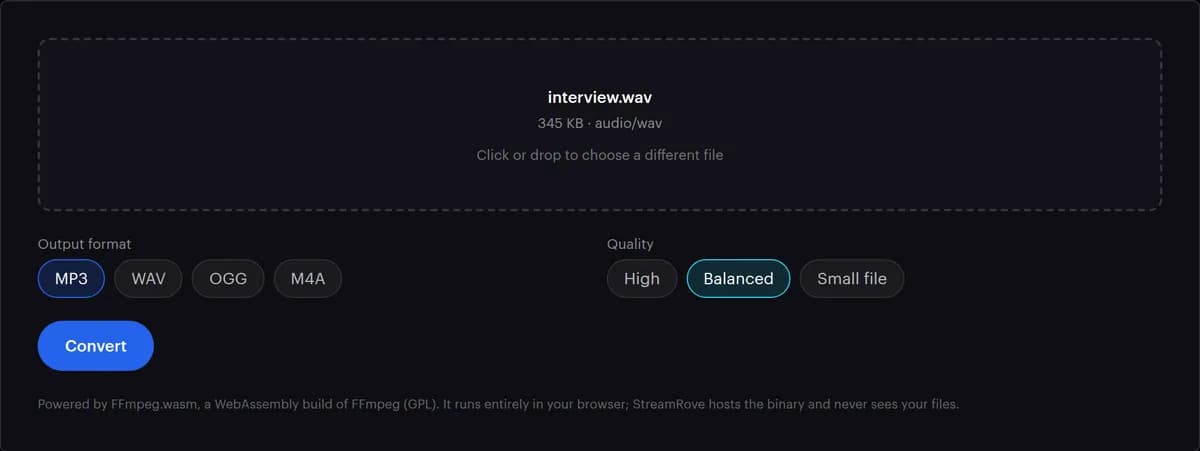
Audio- oder Videodatei ablegen
Ziehen Sie die Datei auf das Feld oder klicken Sie, um sie auszuwählen. Alles mit Tonspur funktioniert, auch Videos: Verwendet wird nur der Ton, ein Coverbild bleibt außen vor.
- 02
Ausgabeformat wählen
MP3 läuft überall und ist beim Öffnen der Seite schon ausgewählt. M4A klingt bei gleicher Dateigröße meist besser und passt gut zu iPhone und Mac. OGG ist für Webseiten und Open-Source-Player gedacht. WAV ist unkomprimiert und eignet sich zum Bearbeiten.
- 03
Qualität festlegen
Voreingestellt ist „Ausgewogen“. „Hoch“ bewahrt mehr Details, „Kleine Datei“ spart Platz. Hinter jeder Stufe steckt eine feste Bitrate, die Sie in der Tabelle unten finden. Bei WAV gibt es nichts zu wählen.
- 04
Auf „Konvertieren“ drücken
Beim ersten Mal lädt die Seite den Konverter selbst herunter, etwa 30 MB, und Ihr Browser hebt ihn für das nächste Mal auf. Ein Fortschrittsbalken zeigt, wie weit Ihr Rechner ist, und „Abbrechen“ stoppt den Vorgang jederzeit.
- 05
Ergebnis herunterladen
Die neue Datei behält den Namen Ihrer Datei. Leerzeichen werden zu Unterstrichen, und die Endung wechselt zu .mp3, .wav, .ogg oder .m4a. Neben „Herunterladen“ sehen Sie die Größe, bevor Sie speichern.
- 06
Eine weitere Fassung erstellen
Wählen Sie ein anderes Format oder eine andere Qualität und drücken Sie erneut „Konvertieren“. Der Konverter ist bereits geladen, die nächste Umwandlung beginnt sofort. Behalten Sie das Original, bis Sie die neue Datei einmal bis zum Ende angehört haben.
Alle Formate und Qualitätsstufen mit den echten Werten
Das sind genau die Einstellungen, die der Konverter verwendet, direkt aus seinem Code übernommen. Die Größenspalte zeigt, wie viel Platz eine Minute Ton belegt. Das hilft, bevor Sie eine Datei per E-Mail verschicken oder den Speicher Ihres Handys füllen.
| Format | Was entsteht | Hoch · Ausgewogen · Kleine Datei | Eine Minute belegt | Am besten für |
|---|---|---|---|---|
| MP3 | MP3 aus dem LAME-Encoder mit konstanter Bitrate | 320 · 192 · 128 kbit/s | 2,4 · 1,4 · 1,0 MB | Abspielen überall: Autoradio, ältere Player, Podcast-Hoster |
| M4A | AAC-Ton in einer MP4-Datei, so angeordnet, dass die Wiedergabe beginnt, bevor alles geladen ist | 256 · 160 · 96 kbit/s | 1,9 · 1,2 · 0,7 MB | iPhone, Mac und Android-Handys |
| OGG | Ogg Vorbis, das die Bitrate im Durchschnitt anpeilt | 160 · 96 · 64 kbit/s | 1,2 · 0,7 · 0,5 MB | Webseiten, Spiele, Firefox und Open-Source-Player |
| WAV | 16-Bit-PCM ohne Kompression, mit der Abtastrate der Quelle | Eine Einstellung, nichts zu wählen | 10,6 MB bei 44,1 kHz Stereo, 11,5 MB bei 48 kHz | Bearbeiten. Als Master behalten und kleinere Kopien daraus erstellen |
Größe pro Minute = Bitrate × 60 Sekunden ÷ 8 Bit pro Byte. Bei 192 kbit/s: 192 × 60 ÷ 8 = 1.440 kB, also etwa 1,4 MB. WAV speichert 44.100 Samples pro Sekunde × 2 Byte × 2 Kanäle = 176.400 Byte pro Sekunde, rund 10,6 MB pro Minute. MP3 trifft diese Werte genau, M4A und OGG landen knapp daneben. Die Größenanzeige des Konverters rechnet ein Megabyte als 1.048.576 Byte und zeigt deshalb etwa 5 % weniger an.
Probleme beim Umwandeln
Im Ergebnis ist kein Ton
Hat eine Datei überhaupt keine Tonspur, bricht der Konverter mit der Fehlermeldung ab, die Ausgabe enthalte keinen Stream („does not contain any stream“). Lässt sich eine Datei umwandeln, bleibt aber stumm, war schon ihre Tonspur still, etwa bei einer Bildschirmaufnahme mit ausgeschaltetem Mikrofon. Spielen Sie zur Kontrolle das Original ab.
WAV-Dateien sind riesig
Das ist der Preis für fehlende Kompression: etwa 10,6 MB pro Minute bei 44,1 kHz Stereo und 11,5 MB bei 48 kHz. Bearbeiten Sie in WAV und erstellen Sie von der fertigen Fassung eine MP3 oder M4A zum Teilen.
Die Qualität wurde nicht besser
Eine höhere Bitrate holt keine Details zurück, die eine Datei mit niedriger Bitrate schon verloren hat. Wird eine MP3 mit 128 kbit/s auf 320 kbit/s umgewandelt, entsteht eine größere Datei, aber keine bessere.
Tags oder Cover fehlen
Titel und Interpret werden übernommen, wenn das neue Format Platz dafür hat. Viele Player ignorieren Tags in WAV-Dateien jedoch. Coverbilder fallen immer weg, weil der Konverter nur Ton schreibt. Fügen Sie sie in Ihrem Musikplayer wieder hinzu.
Bei einer sehr großen Datei klappt es nicht
Ab 1,5 GB warnt die Seite. Datei und Ergebnis müssen beide in den Arbeitsspeicher passen, den Ihr Browser dem Konverter zugesteht, und bei einer sehr langen Aufnahme kann er mittendrin ausgehen. Teilen Sie die Datei auf oder nehmen Sie für diesen Fall ein Desktop-Programm.
Das Handy spielt die OGG-Datei nicht ab
Von den vier Formaten wird OGG am seltensten unterstützt, besonders auf Apple-Geräten. Soll eine Datei auf jedem Handy laufen, wandeln Sie sie in M4A oder MP3 um.
Andere Wege, Audio umzuwandeln
Alle diese Wege funktionieren. Sie unterscheiden sich darin, wohin Ihre Datei geht, was Sie installieren müssen und wie viel Sie einstellen können.
| Weg | Wohin Ihre Datei geht | Was Sie installieren | Wie viel Kontrolle | Am besten für |
|---|---|---|---|---|
| Dieser Konverter | Nirgendwohin: Sie verlässt Ihren Rechner nie | Nichts. Der Konverter selbst (30 MB) wird einmal geladen und zwischengespeichert | Vier Formate mit je drei Qualitätsstufen | Schnelle, private Umwandlungen alltäglicher Dateien |
| Ein Audio-Editor auf dem Desktop | Nirgendwohin | Ein Programm samt Updates | Volle Kontrolle: schneiden, Lautstärke ändern, auf Mono umstellen, jede Bitrate | Eine Aufnahme korrigieren, bevor Sie sie exportieren |
| FFmpeg auf der Kommandozeile | Nirgendwohin | FFmpeg und getippte Befehle | Jede denkbare Option, auch ganze Ordner auf einmal | Stapelverarbeitung, Skripte und sehr lange Dateien |
| Konverter-Websites mit Upload | Auf den Server der Website und zurück | Nichts | Je nach Website | Nicht vertrauliche Dateien auf einem Gerät, das zum Umwandeln zu langsam ist |
Auch dieser Konverter nutzt FFmpeg, als WebAssembly-Version auf einem einzigen Prozessorkern. Bei einer langen Datei ist ein Programm, das direkt auf Ihrem Rechner läuft, schneller fertig.
Warum Audio im Browser umwandeln
Privat von Grund auf
Sprachnotizen, Interviews und unveröffentlichte Tracks verlassen Ihren Rechner nie. Sie müssen keinem Server vertrauen, denn kein Server bekommt die Datei je zu sehen.
Kein Upload, keine Warteschlange
Konverter mit Upload verbringen viel Zeit damit, Ihre Datei zu einem Server und wieder zurück zu schicken. Hier warten Sie nur auf die Umwandlung selbst.
Echte Encoder, sichtbare Einstellungen
FFmpeg mit den Encodern LAME, AAC und Vorbis, denselben, die viele Desktop-Programme nutzen. Jede Qualitätsstufe ist eine feste Bitrate, die auf dieser Seite steht, keine rätselhafte Voreinstellung.
Nichts wird hochgeladen
Die Datei wird in Ihrem Browser gelesen und konvertiert. Wir behalten keine Kopie und sehen keinen Dateinamen; der Download-Link zeigt auf Speicher auf Ihrem eigenen Rechner.
Sie nehmen Ton für eine Sendung auf?
Auch StreamRove Studio läuft im Browser. Holen Sie Gäste über einen Link dazu, teilen Sie Ihren Bildschirm, spielen Sie ein Video samt Ton ab und senden Sie die Show gleichzeitig an alle Plattformen. In einem bezahlten Tarif schalten Sie die Aufnahme ein, und die Show landet als MP4 im Speicher, bereit, um in Clips zu kurzen Videos geschnitten zu werden.
Tipps für saubere, kleine Audiodateien
- Wandeln Sie immer die beste Fassung um, die Sie haben. Jeder Durchgang durch MP3, M4A oder OGG wirft ein wenig Detail weg, und die Verluste summieren sich. Behalten Sie das Original oder einen WAV-Master und erstellen Sie jede komprimierte Kopie direkt daraus.
- Entscheiden Sie danach, wohin die Datei geht: MP3 für einen Podcast-Hoster oder das Autoradio, M4A für iPhone oder Mac, OGG für eine Webseite oder ein Spiel, WAV für ein Schnittprogramm. Im Zweifel läuft MP3 mit „Ausgewogen“ überall.
- Prüfen Sie vor dem Versand die Größe. Mit „Ausgewogen“ braucht eine MP3 etwa 1,4 MB pro Minute, ein 30-minütiges Interview kommt also auf rund 43 MB. Mit „Kleine Datei“ schrumpft dasselbe Interview auf etwa 29 MB.
- Eine übersteuerte Aufnahme bleibt in jedem Format verzerrt. Bevor Sie Ihre eigene Stimme aufnehmen, machen Sie den Mikrofon-Test und achten darauf, dass das Wort „Übersteuert“ nie erscheint.
Häufige Fragen
Ist dieser Audio-Konverter kostenlos?
Ja. Keine Anmeldung, kein Wasserzeichen und keine Grenze, wie viele Dateien Sie umwandeln. Im Hintergrund arbeitet FFmpeg, ein Open-Source-Programm, und StreamRove stellt die Kopie bereit, die Ihr Browser herunterlädt.
Kann ich ein Video in MP3 umwandeln?
Ja. Legen Sie das Video ab und wählen Sie MP3, verwendet wird nur der Ton. Der Audio-Extraktor arbeitet mit demselben Konverter, eingerichtet für Videos.
Welches Format soll ich wählen?
MP3, wenn Sie unsicher sind, M4A für den besten Klang pro Megabyte und für Apple-Geräte, OGG für Webseiten und Open-Source-Player, WAV zum Bearbeiten.
Welche Qualitätsstufe passt?
„Ausgewogen“ passt fast immer: MP3 mit 192 kbit/s, M4A mit 160 oder OGG mit 96. Wählen Sie „Hoch“, um Musik zu archivieren, die Ihnen wichtig ist, und „Kleine Datei“ für Sprache, die schnell verschickt werden soll. Eine Stufe über der Qualität der Quelle macht die Datei nur größer.
Wird etwas auf Ihren Servern gespeichert?
Nein. Die Umwandlung ist eine Rechnung in Ihrem Browser. Heruntergeladen wird nur der Konverter selbst, von StreamRoves eigener Website. Ihre Datei geht nirgendwohin.
Bleibt die Abtastrate erhalten?
WAV übernimmt die Abtastrate der Quelle exakt. MP3 geht nicht über 48 kHz, eine Studiodatei mit 96 kHz kommt also mit 48 kHz heraus. WAV wird immer mit 16 Bit geschrieben, der Bittiefe einer CD. Eine 24-Bit-Aufnahme verliert dabei ihre zusätzliche Tiefe: Behalten Sie das Original als Master.
Kann ich Stereo in Mono umwandeln?
Hier nicht. Der Konverter behält die Kanäle der Quelle bei, und MP3 macht aus allem mit mehr als zwei Kanälen Stereo. Bei gleicher Qualitätsstufe ist eine Mono-Datei nicht kleiner als eine Stereo-Datei, denn die Größe richtet sich nach der Bitrate. Nur WAV wird in Mono halb so groß.
Wie groß darf eine Datei sein?
Das Tool setzt selbst keine Grenze, warnt aber ab 1,5 GB. Datei und Ergebnis müssen beide in den Arbeitsspeicher passen, den Ihr Browser der Seite gibt, und bei einer sehr großen Datei kann er mittendrin ausgehen. Teilen Sie lange Aufnahmen in Abschnitte.
Werden Tags und Cover übernommen?
Titel, Interpret und ähnliche Tags werden übernommen, wenn das neue Format sie speichern kann. Coverbilder nicht, weil der Konverter nur Ton schreibt. Fügen Sie das Bild im Musikplayer oder in einem Tag-Editor wieder hinzu.
Funktioniert das auf dem Handy?
Nötig sind WebAssembly und Web Worker, die aktuelle Versionen von Chrome, Edge, Firefox und Safari mitbringen, auch auf dem Handy. Ein Handy gibt einer Seite weniger Arbeitsspeicher: Nehmen Sie dort lieber kürzere Dateien, und denken Sie an den 30 MB großen Download des Konverters, wenn Sie mobile Daten nutzen.