OBS-Multistream-Plugin, das Ihren Stream nur einmal hochlädt
StreamRove for OBS ist ein kostenloses Open-Source-Dock für OBS Studio unter Windows, macOS und Linux. Melden Sie sich mit einem Code an, wählen Sie einen Stream, und das Dock trägt Server und Key in OBS ein, startet den Stream und lässt Sie Plattformen ein- und ausschalten. OBS lädt einen Stream hoch, und StreamRove gibt ihn an YouTube, Twitch, Kick, Facebook und jeden RTMP-Server weiter.
Aitum Multistream und obs-multi-rtmp geben OBS zusätzliche Ausgaben. Für jede Plattform lädt Ihr PC dann einen weiteren vollen Stream hoch. Das Dock lässt OBS bei einer Ausgabe. Weiter unten: wie die drei sich unterscheiden, wie die Installation auf jedem System läuft und was das Dock nicht kann.
Was sich ändert, wenn OBS nur einen Stream sendet
Ihr Upload wächst nicht mit jeder Plattform
Ein Multi-Output-Plugin schickt von Ihrem PC einen vollen Stream an jede Plattform. Drei Plattformen mit 6.000 kbit/s brauchen auf diesem Weg etwa 26 Mbit/s Upload. Mit dem Dock sendet OBS einen Stream an StreamRove und braucht etwa 8,8 Mbit/s, egal ob er zwei Plattformen erreicht oder acht.
Nichts zu kopieren
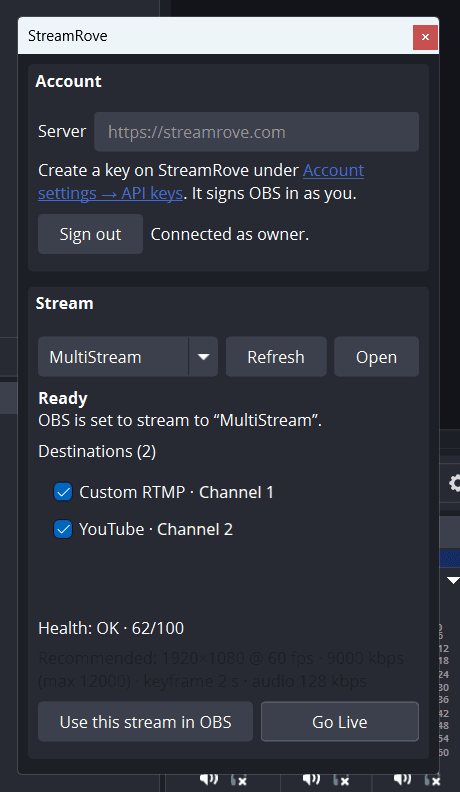
Zum Anmelden bestätigen Sie in Ihrem Browser einen achtstelligen Code. Danach schreibt „Use this stream in OBS“ Server und Stream-Key für Sie in OBS. Die Keys für YouTube, Twitch und Kick werden ausgelesen, wenn Sie diese Kanäle auf StreamRove verbinden.
Plattformen per Häkchen
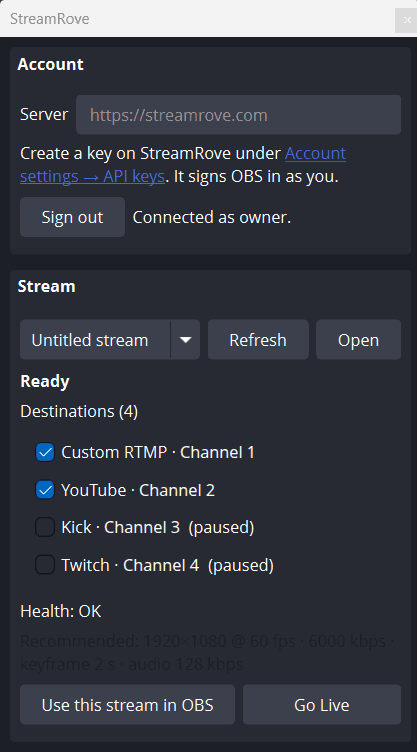
Jedes Ziel des Streams steht mit einer Checkbox im Dock. Nehmen Sie ein Häkchen heraus, und diese Plattform bekommt den Stream nicht mehr; die anderen laufen weiter. Dieselben Schalter gibt es auf der Stream-Seite, also geht das auch vom Handy aus.
Eine Anmeldung, die sehr wenig darf
Bei der Anmeldung entsteht ein Key nur für diesen einen Computer. Er kann Ihre Streams, deren Zustand und die empfohlenen Einstellungen lesen und Ziele umschalten. Alles andere verweigert StreamRove ihm: Er kann nichts löschen, Ihr Konto nicht ändern, niemanden einladen und die Abrechnung nicht öffnen.
Was das Dock in OBS erledigt
Use this stream in OBS
Stellt Settings → Stream (Einstellungen → Stream) auf Custom... (Benutzerdefiniert...) mit dem RTMPS-Server und dem Key Ihres Streams. Das ist dasselbe, was Sie von Hand tun würden, nur ohne Kopieren.
Go Live und Stop Streaming
Startet oder stoppt den Stream von OBS direkt im Dock. Wurde der Stream noch nicht in OBS übernommen, übernimmt das Dock ihn zuerst.
Destinations
Listet die Plattformen, die am Stream hängen, jede mit einer Checkbox, die sie auf StreamRove ein- oder ausschaltet.
Zustand alle 10 Sekunden
Während Sie live sind, zeigt das Dock den Status des Streams, seinen Qualitätsscore von 0 bis 100 und das letzte Problem, in einfachen Worten erklärt.
Empfohlene Einstellungen
Die Zeile „Recommended“ zeigt Bitrate, Keyframe-Intervall und Audio-Bitrate, die zu all Ihren Plattformen passen. Settings → Output (Einstellungen → Ausgabe) ändert das Dock nicht; die Werte tragen Sie selbst ein.
Im Browser öffnen
Ein Klick auf „Open“ öffnet die Seite des Streams auf StreamRove: für Aufnahmen, Chat, die Wartegrafik und alles andere, was das Dock nicht zeigt.
StreamRove for OBS oder ein Multi-Output-Plugin?
Aitum Multistream und obs-multi-rtmp sind kostenlose Plugins, die OBS weitere Ausgaben geben. Das StreamRove-Dock bleibt bei einer Ausgabe, und die Kopien entstehen auf unseren Servern. Jede Seite liegt in einigen Zeilen vorn.
| StreamRove | Aitum Multistream oder obs-multi-rtmp | |
|---|---|---|
| Upload für drei Plattformen bei 6.000 kbit/s | ✓ Etwa 8,8 Mbit/s: ein Stream | Etwa 26 Mbit/s: drei Streams |
| Preis | Plugin kostenlos; fürs Multistreaming braucht es einen StreamRove-Tarif, und der Tarif Sandbox zum Testen ist kostenlos | ✓ Kostenlos, ohne Konto |
| Encoding auf Ihrem PC | ✓ Ein Encoding | Eines, wenn alle Ausgaben den Encoder von OBS teilen, plus eines für jede Ausgabe mit eigenem Encoder |
| Eine eigene Bitrate pro Plattform | — Nein: ein Stream, eine Bitrate | ✓ Ja, wenn eine Ausgabe ihren eigenen Encoder bekommt |
| Eine separate Hochformat-Leinwand | — Nicht über das Dock | ✓ Aitum Multistream, zusammen mit Aitum Vertical |
| Stream-Keys | ✓ Vom Dock eingetragen | In jede Ausgabe eingefügt |
| Plattform während der Sendung abschalten | ✓ Ein Häkchen im Dock oder ein Schalter in jedem Browser | Diese Ausgabe in OBS stoppen |
| Wenn Ihr PC oder Ihr Internet ausfällt | Wartegrafik ab Control, Signalwarnungen in jedem Tarif | Jede Plattform geht offline |
| Verzögerung bis zu den Plattformen | Ein Server mehr auf dem Weg | ✓ Keine zusätzliche: OBS sendet direkt an jede Plattform |
So richten Sie das OBS-Plugin ein
Sechs Schritte, einmalig. Danach ist Live-Gehen ein Klick im Dock.
Herunterladen
Beenden Sie OBS und laden Sie von der Releases-Seite die Datei für Ihr System: den Installer für Windows, das .pkg für macOS oder das .deb für Linux.
Installieren
Führen Sie die Datei aus. Windows fragt nach einem Administratorpasswort, und macOS braucht beim ersten Start einen Rechtsklick; warum, steht in der Tabelle unten.
Dock öffnen
Starten Sie OBS und wählen Sie Docks → StreamRove. Sie können das Panel neben Ihre Szenen ziehen oder frei schweben lassen.
Anmelden
Klicken Sie auf „Sign in“. Ihr Browser öffnet StreamRove und zeigt einen Code; bestätigen Sie ihn, während Sie angemeldet sind. In OBS tippen Sie nichts ein.
Stream wählen und übernehmen
Wählen Sie einen Stream aus der Liste und klicken Sie auf „Use this stream in OBS“. Noch kein Stream da? Legen Sie einen auf StreamRove an, verbinden Sie Ihre Plattformen unter „Ihre Kanäle“ und klicken Sie dann im Dock auf „Refresh“.
Live gehen
Tragen Sie unter Settings → Output die Werte aus der Zeile „Recommended“ im Dock ein und klicken Sie dann auf „Go Live“. Setzen Sie Häkchen bei den Plattformen, die Sie wollen; der Zustand erscheint innerhalb von 10 Sekunden.
Installation unter Windows, macOS und Linux
Beenden Sie OBS vor der Installation. Alle Dateien liegen auf der Releases-Seite.
| System | Datei | Was Sie erwartet |
|---|---|---|
| Windows | Der Installer (.exe) | Er fragt nach einem Administratorpasswort, weil OBS Plugins aus C:\ProgramData\obs-studio\plugins lädt, einem Ordner, den alle Benutzer teilen. Der Installer ist noch nicht codesigniert, deshalb warnt SmartScreen beim ersten Start: Wählen Sie „Weitere Informationen“ und dann „Trotzdem ausführen“. Deinstallieren können Sie ihn später unter Einstellungen → Apps. |
| Windows, portables OBS | Die .zip-Datei | Portables OBS liest nur seinen eigenen Ordner. Legen Sie obs-streamrove.dll im OBS-Ordner unter obs-plugins\64bit ab und den Inhalt von data unter data\obs-plugins\obs-streamrove. |
| macOS | Das universelle .pkg | Läuft auf Macs mit Intel und Apple silicon. Es ist noch nicht notarisiert, deshalb blockiert Gatekeeper einen Doppelklick: Klicken Sie mit der rechten Maustaste auf die Datei, wählen Sie „Öffnen“ und dann noch einmal „Öffnen“. |
| Linux | Das .deb (x86_64) | Installieren Sie es mit Ihrem Paketmanager. Auf anderen Distributionen bauen Sie es aus dem Quellcode, nach den Schritten in der README auf GitHub. |
Die Pakete sind gegen OBS 31.1.1 gebaut und brauchen OBS 31.1 oder neuer. Unter OBS 30 klappt der Build aus dem Quellcode.
Welches Multistream-Plugin sollten Sie installieren?
Aitum Multistream
Kostenlos und Open Source (GPL-2.0), von Aitum, die auch Aitum Vertical machen. Jede Ausgabe nutzt entweder den Haupt-Encoder von OBS mit oder bekommt einen eigenen Encoder, und mit installiertem Aitum Vertical kann das Plugin zusätzlich eine zweite Leinwand im Hochformat streamen. Jede Ausgabe ist ein voller Stream von Ihrem PC. Prüfen Sie Ihren Upload also vorher mit dem Bitraten-Rechner gegen die Summe.
obs-multi-rtmp (Multiple RTMP outputs)
Kostenlos und Open Source (GPL-2.0), von sorayuki. Ursprünglich wurde es für VTuber geschrieben, deshalb ist seine Homepage auf Japanisch. Jedes Ziel bekommt einen eigenen Server und Key und kann den Encoder von OBS mitnutzen, um CPU zu sparen, oder einen separaten mit eigener Bitrate verwenden. Die GitHub-Releases enthalten Builds für Windows, macOS und Linux. Beim Upload kostet es dasselbe wie Aitum: einen vollen Stream pro Ziel.
Wann ein lokales Plugin die bessere Wahl ist
Ihr Upload beträgt ein Mehrfaches Ihrer Bitrate, Sie wollen auf jeder Plattform eine andere Bitrate, oder Sie streamen eine Hochformat-Leinwand. Dann erledigt ein lokales Plugin die Arbeit, ohne Konto und ohne Tarif. Dasselbe gilt für Twitch Enhanced Broadcasting, das den Twitch-Dienst von OBS selbst braucht; das Dock stellt OBS auf Custom... um.
Wann das StreamRove-Dock die bessere Wahl ist
Ihr Upload wird als Erstes knapp, wie bei den meisten Leitungen zu Hause und im WLAN am Veranstaltungsort. Dort kann ein einziger ausgehender Stream über ein sauberes Bild oder verlorene Frames entscheiden. Außerdem fügen Sie keine Keys mehr ein, schalten Plattformen vom Handy aus, und StreamRove behält den Zustand des Streams im Blick. Bezahlte Tarife bringen Aufnahmen dazu, ab Control kommt eine Wartegrafik hinzu, falls OBS ausfällt. Die Encoder-Werte finden Sie unter OBS-Einstellungen für Multistreaming.
Ein Computer ohne Browser
Auf einem Computer ohne Browser wählen Sie „Use an API key instead“ und fügen einen Entwickler-Key aus Kontoeinstellungen → API-Schlüssel ein. Anders als der Key aus der Anmeldung darf ein Entwickler-Key alles, was sein Besitzer darf. Behalten Sie ihn also für sich.
Die Sprache des Docks
Das Dock folgt der Sprache von OBS und hat englische und türkische Beschriftungen. In jeder anderen Sprache erscheinen seine Buttons auf Englisch.
Häufige Fragen
Ist StreamRove for OBS kostenlos?
Ja. Das Plugin ist kostenlos und Open Source unter GPL-2.0. Das Weiterleiten des Streams an mehrere Plattformen passiert auf StreamRove und braucht ein Konto: Sandbox, der kostenlose Tarif, ist zum Ausprobieren da, und die Preisseite zeigt, was jeder Tarif enthält.
Was ist das beste Multistream-Plugin für OBS?
Das hängt davon ab, was zuerst knapp wird. Ist es Ihr Upload, dann das StreamRove-Dock, weil OBS einen Stream sendet, egal wie viele Plattformen Sie hinzufügen. Haben Sie Upload übrig und wollen eine Hochformat-Leinwand oder eine eigene Bitrate pro Plattform, dann Aitum Multistream. Suchen Sie ein kleines kostenloses Plugin, das nur RTMP-Ziele hinzufügt, dann obs-multi-rtmp.
Ändert das Plugin meine Ausgabe-Einstellungen in OBS?
Nein. „Use this stream in OBS“ ändert nur Settings → Stream: den Dienst, den Server und den Key. Die Zeile „Recommended“ zeigt Bitrate, Keyframe-Intervall und Audio-Bitrate für Ihre Plattformen, und Sie tragen die Werte selbst unter Settings → Output ein.
Ich habe es installiert, aber in OBS gibt es kein StreamRove-Dock. Warum?
OBS hat das Plugin nicht geladen. Unter Windows muss es in C:\ProgramData\obs-studio\plugins liegen, nicht in Ihrem AppData-Ordner, und bei portablem OBS legen Sie den Inhalt der .zip von Hand ab. Prüfen Sie auch Ihre OBS-Version: Die Pakete brauchen 31.1 oder neuer. Sehen Sie danach noch einmal unter Docks → StreamRove nach.
Warum warnen mich Windows und macOS bei der Installation?
Der Windows-Installer ist noch nicht codesigniert und das macOS-Paket noch nicht notarisiert. Unter Windows wählen Sie „Weitere Informationen“ und dann „Trotzdem ausführen“. Unter macOS klicken Sie mit der rechten Maustaste auf das .pkg, wählen „Öffnen“ und dann noch einmal „Öffnen“. Der Quellcode liegt öffentlich auf GitHub, falls Sie lieber selbst bauen.
Ist die Anmeldung aus OBS sicher?
Das Dock sieht Ihr Passwort nie. Es bekommt einen eigenen Key für diesen Computer, der Ihre Streams lesen und Ziele umschalten kann, mehr nicht; Löschen, Kontoänderungen, Einladungen und die Abrechnung verweigert StreamRove ihm. Der Key steht unter Kontoeinstellungen → API-Schlüssel, wo Sie ihn widerrufen können. Seine Einstellungen speichert das Dock im Klartext im Plugin-Konfigurationsordner von OBS, so wie OBS auch Stream-Keys speichert.
Kann ich damit an einen eigenen RTMP-Server streamen?
Ja. Legen Sie Server und Key auf StreamRove als Ziel „Eigenes RTMP“ an, dann erscheint es im Dock neben Ihren anderen Plattformen. Facebook und LinkedIn kommen genauso dazu, mit eingefügtem Server und Key.
Sehen Zuschauer eine längere Verzögerung?
Der Stream läuft vor den Plattformen über einen Server mehr und kann deshalb etwas später ankommen als ein direkter Stream. Die eigene Verzögerung der Plattformen ist meist größer. Eine feste Zahl für den zusätzlichen Zwischenschritt nennen wir nicht.
Weiterlesen
Aus dem Blog
Dock installieren und aus OBS live gehen
Laden Sie das Plugin herunter, melden Sie sich mit einem Code an und drücken Sie „Go Live“. Ihre Plattformen fügen Sie einmal hinzu, auf StreamRove.
Kostenlos registrieren