Webcam-Test im Browser
Prüfen Sie vor dem Call oder dem Stream, ob die Kamera funktioniert: Livebild, die tatsächliche Auflösung und Bildrate, die der Browser bekommt, und Wechsel zwischen Kameras. Nichts wird hochgeladen — das Video verlässt diesen Tab nie.
Funktioniert mit eingebauten Laptop-Kameras, USB-Webcams, Capture-Karten und Handy-als-Webcam-Apps.
Läuft im Browser — nichts wird hochgeladen
Happy with your camera? Set up a browser broadcast in Studio, then choose where to stream.
Set up a Studio broadcastWie der Webcam-Test funktioniert
- 01
„Test starten“ drücken
Ihr Browser fragt, ob die Seite die Kamera nutzen darf. Erlauben Sie es: Die Erlaubnis gilt nur für diese Seite, und Sie können sie jederzeit über die Adressleiste zurücknehmen.
- 02
Die Vorschau ansehen
Sehen Sie sich selbst, funktioniert die Kamera. Der Test fragt 1920 × 1080 bei 60 fps an, und der Browser öffnet den nächstliegenden Modus, den Ihre Kamera bietet.
- 03
Die vier Werte lesen
„Kamera“ ist der Name des Geräts. „Auflösung“ und „Bildrate“ beschreiben den Modus, in dem die Kamera geöffnet wurde. „Gemessen“ zählt die Bilder, die pro Sekunde tatsächlich auf dem Bildschirm ankommen. Was ein niedriger Wert bedeutet, erklärt die Tabelle unten.
- 04
Kamera wechseln
Bei mehr als einer Kamera erscheint neben „Stopp“ eine Liste. Wählen Sie eine andere, startet der Test mit ihr neu, ohne dass die Seite neu lädt.
- 05
Die Spiegelung prüfen
„Spiegeln“ ist beim Öffnen der Seite angekreuzt, weil sich eine gespiegelte Vorschau natürlich anfühlt. Ihre Zuschauer sehen das Bild andersherum: Nehmen Sie das Häkchen heraus, um zu prüfen, wie sich Schrift auf einem Shirt oder einem Schild liest.
- 06
Ein Standbild speichern
„Standbild speichern“ lädt webcam-test.png in der vollen Auflösung der Kamera herunter. Das Bild folgt der Einstellung „Spiegeln“: Nehmen Sie das Häkchen vorher heraus, wenn Sie das Bild wollen, das Zuschauer bekommen. Zoomen Sie hinein, um Schärfe und Bildrauschen zu beurteilen.
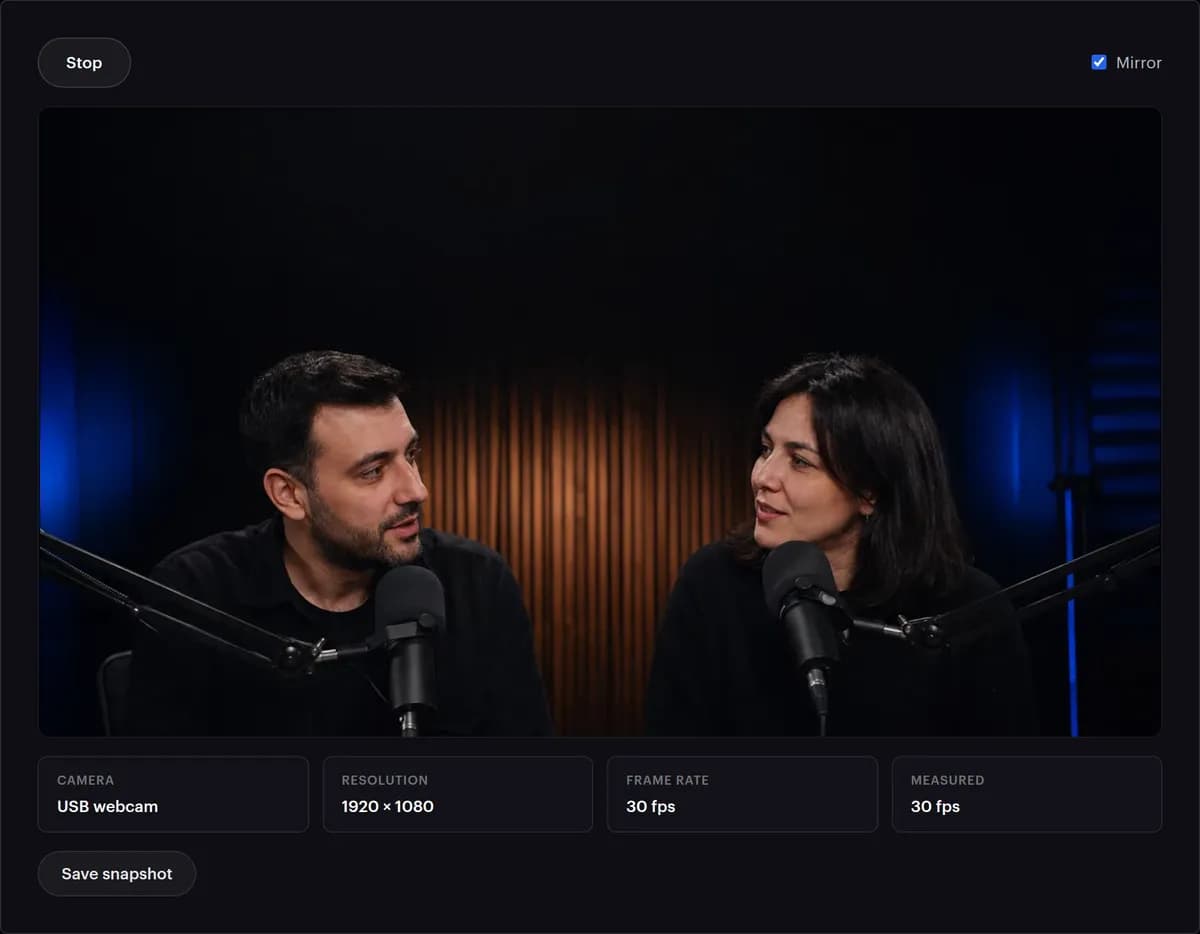
Was die einzelnen Werte bedeuten
Die vier Werte unter der Vorschau kommen direkt aus Ihrem Browser. Hier lesen Sie, wie Sie sie verstehen und was hinter einem enttäuschenden Wert meist steckt.
| Anzeige | Was das ist | Was Sie wollen | Wenn es nicht stimmt |
|---|---|---|---|
| Kamera | Der Name, den Ihr System dem Gerät gibt | Die Kamera, die Sie nutzen wollten | Eine andere aus der Liste wählen. Virtuelle Kameras wie die von OBS und Capture-Karten erscheinen dort auch |
| Auflösung | Die Bildgröße, mit der die Kamera geöffnet wurde. Der Test fragt 1920 × 1080 an | 1920 × 1080 von einer 1080p-Webcam | Eine kleinere Größe: die Grenze der Kamera selbst, ein USB-Hub oder ein langes Verlängerungskabel oder eine Einstellung in der Kamera-Software. Direkt am Rechner anschließen und erneut „Test starten“ drücken |
| Bildrate | Die Rate, mit der die Kamera geöffnet wurde. Der Test fragt 60 an | 30 oder 60 fps | Viele Webcams schaffen 60 fps nur bei kleineren Größen, und der Browser wählt die beste Mischung aus Größe und Rate, die er bekommt |
| Gemessen | Bilder, die pro Sekunde tatsächlich auf dem Bildschirm ankommen, gezählt von Ihrem Browser | Ungefähr so viel wie bei „Bildrate“ | Niedriger: meist schwaches Licht, bei dem viele Webcams jedes Bild länger belichten, oder ein ausgelasteter USB-Hub oder Rechner. Ein Strich bedeutet, dass Ihr Browser keine Bilder zählen kann |
| Spiegeln | Dreht die Vorschau seitenverkehrt. Zu Beginn angekreuzt | Kein Häkchen, wenn Sie prüfen, was Zuschauer sehen | Spiegelverkehrte Schrift kommt von der Spiegelung, nicht von der Kamera |
| Standbild speichern | Ein PNG in der vollen Auflösung der Kamera, gespiegelt, wenn „Spiegeln“ angekreuzt ist | Scharfe Augen und Kanten beim Hineinzoomen | Weich: Linse reinigen, dem Autofokus mehr Licht geben oder ein Stück zurückgehen |
Sobald Sie aus OBS oder einem anderen Encoder über StreamRove streamen, wacht das Qualitätsfenster über den Stream selbst: Es warnt, wenn die Bildrate unter 24 fps fällt oder das Bild einfriert.
Webcam funktioniert nicht? Prüfen Sie zuerst Folgendes
Der Zugriff wurde blockiert
Klicken Sie auf das Kamerasymbol in der Adressleiste, stellen Sie es auf „Zulassen“ und laden Sie die Seite neu. Prüfen Sie unter macOS auch Systemeinstellungen → Datenschutz & Sicherheit → Kamera für Ihren Browser, unter Windows Einstellungen → Datenschutz → Kamera.
Eine andere App hält die Kamera fest
Die meisten Webcams bedienen nur eine App gleichzeitig. Schließen Sie Zoom, Teams, OBS oder das Tool der Kamera und drücken Sie erneut „Test starten“.
Die falsche Kamera ist gewählt
Rechner mit Capture-Karte oder virtueller Kamera (OBS Virtual Camera, Apps, die das Handy zur Webcam machen) öffnen oft zuerst das falsche Gerät. Wählen Sie das richtige aus der Liste. Sie erscheint, sobald die Erlaubnis erteilt ist.
Schwarzes Bild, keine Fehlermeldung
Eine mechanische Abdeckung oder eine im Geräte-Manager bzw. in den Systemeinstellungen deaktivierte Kamera sieht genau so aus. Prüfen Sie zuerst die Linsenabdeckung.
Niedrige Auflösung oder Bildrate
USB-Hubs und lange Kabel können eine Webcam auf eine kleinere Größe drücken, und in einem dunklen Raum liefern viele Webcams weniger Bilder. Schließen Sie die Kamera direkt am Rechner an und stellen Sie eine Lampe vor sich auf.
Hier geht es, in Ihrer App nicht
Der Browser ist der einfachste Kamera-Client, den es gibt. Erscheint das Bild hier, liegt das Problem an der Geräteauswahl der anderen App oder an einer Berechtigung, die ihr fehlt.
Das Bild ist dunkel oder verrauscht
In einem dunklen Raum hellen Webcams das Bild durch Verstärkung auf, was als Rauschen sichtbar wird, und viele liefern gleichzeitig weniger Bilder. Eine Lampe oder ein Fenster vor Ihnen behebt beides. Speichern Sie ein Standbild und zoomen Sie hinein, um den Unterschied zu sehen.
Es wurde keine Kamera gefunden
Schließen Sie die Kamera an, bevor Sie „Test starten“ drücken, versuchen Sie einen anderen USB-Anschluss und prüfen Sie, ob sie unter Windows im Geräte-Manager aktiviert ist oder auf dem Mac in den Systeminformationen unter Kamera auftaucht.
Andere Wege, eine Webcam zu prüfen
Jeder beantwortet eine etwas andere Frage. Dieser Test beantwortet die erste: Funktioniert die Kamera, und was sendet sie wirklich?
| Weg | Zeigt echte Größe und Bildrate | Zählt gelieferte Bilder | Braucht eine Installation | Gut für |
|---|---|---|---|---|
| Dieser Webcam-Test | Ja, unter der Vorschau | Ja, in Browsern, die sie zählen können | Nein | Eine schnelle Prüfung vor einem Call oder Stream |
| Die Kamera-App Ihres Rechners | Selten auf dem Bildschirm | Nein | Gehört zum System | Ein Foto oder einen kurzen Clip aufnehmen |
| Die Videoeinstellungen einer Meeting-App | Meist nicht | Nein | Die App selbst | Sehen, wie diese App Sie ins Bild setzt und ausleuchtet |
| Die Quelle Video Capture Device in OBS | Ja: Sie wählen beides in ihren Eigenschaften | Nicht für die Kamera allein | OBS | Die Kamera für den Stream selbst einrichten |
| Die Software des Kameraherstellers | Je nach Hersteller | Je nach Hersteller | Meistens | Fokus, Belichtung und Weißabgleich festsetzen |
Egal, welchen Weg Sie nehmen: Testen Sie mit dem Licht und dem USB-Anschluss, die Sie am Tag selbst haben. Beides verändert, was die Kamera liefert, und ein Test im hellen Büro sagt wenig über ein dunkles Schlafzimmer am Abend.
Warum die Webcam vor dem Livegang testen
Probleme lösen, solange niemand zusieht
Eine Kamera, die nicht startet, ist vor dem Stream in zwei Minuten repariert. Während des Streams werden daraus fünf peinliche Minuten.
Sehen, was Ihre Zuschauer sehen
Bildausschnitt, Licht und Fokus lassen sich auf einer großen Vorschau leicht beurteilen, auf einer Kachel im Meeting-Raster gar nicht.
Die echte Auflösung kennen
Eine als 1080p verkaufte Webcam kann über einen langsamen Anschluss nur 720p liefern. Mit der echten Zahl wissen Sie, womit Ihr Encoder tatsächlich arbeitet.
Nichts verlässt Ihren Browser
Das Video bleibt in diesem Tab. Es wird auf unseren Servern weder aufgezeichnet noch hochgeladen oder ausgewertet — die Seite läuft komplett auf Ihrem Gerät, und mit dem Schließen endet die Kamerasitzung.
Kamera läuft? Gehen Sie aus demselben Browser live.
StreamRove Studio macht aus dieser Vorschau eine Sendung: Gäste einladen, Bauchbinden und Banner setzen und einen Stream gleichzeitig an YouTube, Twitch, Kick und jedes andere Ziel schicken.
Tipps für ein besseres Webcam-Bild
- Das Hauptlicht gehört vor Sie, nicht hinter Sie. Ein Fenster im Rücken macht Sie zur Silhouette, und in einem dunklen Raum verlieren viele Webcams Bilder.
- Bringen Sie die Kamera auf Augenhöhe: Ein Laptop auf dem Schreibtisch filmt Ihre Zimmerdecke und Ihr Kinn.
- Wird das Bild heller und dunkler, wenn Sie sich bewegen, fixieren Sie Belichtung und Weißabgleich in der Software der Kamera.
- Schließen Sie die Kamera direkt am Rechner an, an einem USB-3-Anschluss, falls vorhanden, statt an einem Hub oder einer langen Verlängerung. Ihr Ton verdient dieselbe Prüfung: Der Mikrofon-Test dauert eine Minute.
Häufige Fragen
Ist dieser Webcam-Test kostenlos?
Ja. Keine Anmeldung, kein Download und keine Begrenzung, wie oft Sie ihn nutzen.
Warum fragt der Browser nach Erlaubnis?
Browser lassen keine Website ohne ausdrücklichen Klick auf eine Kamera zugreifen. Die Abfrage ist dieser Klick, und die Erlaubnis lässt sich jederzeit in der Adressleiste widerrufen.
Kann ich mehrere Kameras testen?
Ja. Jede Kamera, die der Browser sieht, erscheint in der Liste, sobald Sie die Erlaubnis erteilt haben. Sie wechseln zwischen ihnen, ohne neu zu laden.
Funktioniert es auf Handy und Tablet?
Ja, in jedem aktuellen mobilen Browser. Front- und Rückkamera erscheinen beide in der Liste.
Warum ist das Bild gespiegelt?
Eine gespiegelte Vorschau fühlt sich natürlich an, weil ein Spiegel genau so funktioniert. Ihre Zuschauer sehen das Bild aber andersherum. Nehmen Sie das Häkchen bei „Spiegeln“ heraus, um genau das zu sehen, was sie sehen. Standbilder folgen derselben Einstellung.
Warum zeigt meine 1080p-Webcam 1280 × 720?
Der Test fragt 1920 × 1080 an, und der Browser nimmt den nächstliegenden Modus, den die Kamera über ihren Anschluss anbietet. Ein USB-Hub, ein langes Verlängerungskabel oder die Software der Kamera können sie darunter halten. Schließen Sie die Kamera direkt am Rechner an, beenden Sie andere Kamera-Apps und drücken Sie erneut „Test starten“.
Warum ist „Gemessen“ niedriger als „Bildrate“?
„Bildrate“ ist der Modus, in dem die Kamera geöffnet wurde, „Gemessen“ zählt die Bilder, die tatsächlich ankommen. Bei schwachem Licht belichten viele Webcams jedes Bild länger und liefern weniger davon: Sorgen Sie zuerst für mehr Licht vor sich. Auch ein ausgelasteter USB-Hub oder ein stark beanspruchter Rechner kann bremsen.
Sehen meine Zuschauer 60 fps?
Nur wenn Ihre Streaming-App 60 sendet. StreamRove Studio sendet mit 30 fps in 1920 × 1080, eine Webcam mit 30 fps genügt also völlig. In OBS entscheidet die Bildrate unter Settings → Video (Einstellungen → Video), und LinkedIn nimmt höchstens 30 fps. Die passende Bitrate liefert der Bitraten-Rechner.
Ist meine Webcam gut genug zum Streamen?
Zeigt der Test bei Ihrem üblichen Licht 1280 × 720 oder mehr bei stabilen 30 fps, reicht sie für einen Stream, in dem Sie selbst in die Kamera sprechen. Licht macht mehr aus als die Kamera: Eine Lampe vor Ihnen bringt mehr als ein teures Upgrade.
Prüft StreamRove Studio die Kamera auch?
Ja. Bevor jemand eine Übertragung im Studio betritt, zeigt der Beitrittsbildschirm eine lokale Vorschau, in der Kamera, Mikrofon und Effekte gewählt werden. Auf Sendung ist nichts, bis der Host „Live gehen“ drückt.