Streaming-Bitraten-Rechner für OBS und Multistreaming
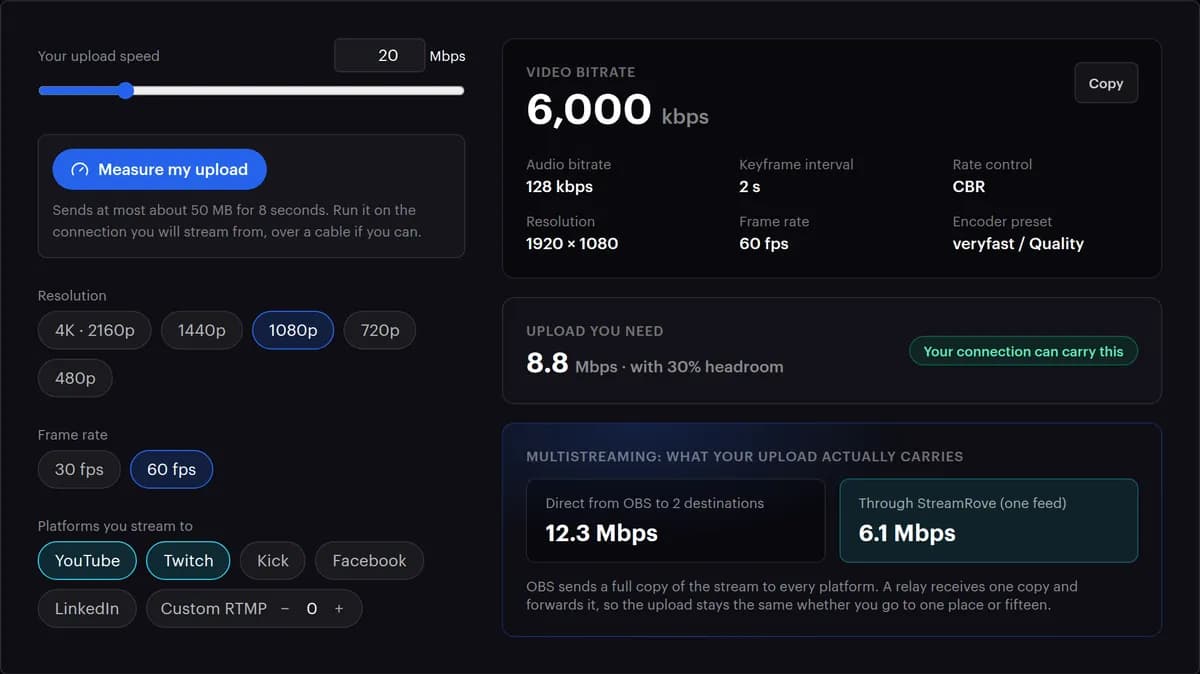
Messen Sie Ihren Upload oder tragen Sie ihn ein, wählen Sie Auflösung und Bildrate, markieren Sie Ihre Plattformen und erhalten Sie Video-Bitrate, Audio-Bitrate und Keyframe-Intervall für OBS, plus den Upload, den Multistreaming wirklich braucht.
Nutzt dieselben Werte pro Plattform wie die Karte „Ausgabeprofil“ auf jeder Stream-Seite von StreamRove: Die Empfehlung hier stimmt mit dem überein, was die App Ihnen zeigt.
Läuft im Browser — nichts wird hochgeladen
Ready to use these settings in OBS? Create an encoder stream in StreamRove, then connect your destinations.
Set up my encoder streamWie der Bitraten-Rechner vorgeht
- 01
Upload-Geschwindigkeit messen
Drücken Sie „Meinen Upload messen“ auf der Verbindung, über die Sie streamen werden. Der Test sendet etwa 8 Sekunden lang Zufallsdaten, lässt die ersten Augenblicke weg, in denen die Leitung anläuft, und trägt das Ergebnis ein, abgerundet auf die nächsten 0,5 Mbit/s. Was er sendet, wird bei der Ankunft verworfen.
- 02
Oder den Wert eintippen
Jeder Speedtest taugt dafür: Nehmen Sie den Upload-Wert, nicht den Download, und tippen Sie ihn in Mbit/s ein, zwischen 1 und 200. Testen Sie über das Kabel oder WLAN, das Sie wirklich nutzen.
- 03
Auflösung und Bildrate wählen
Der Rechner startet mit 1080p bei 60 fps. Wählen Sie, was Ihr Encoder tatsächlich senden wird. Die Tabelle unten zeigt, von welcher Bitrate jede Auswahl ausgeht.
- 04
Jede Plattform ankreuzen, auf die Sie streamen
Zu Beginn sind YouTube und Twitch angekreuzt. Ein Stream geht an alle, und die strengste Grenze gewinnt: 6.000 kbit/s mit Twitch oder LinkedIn, 8.000 mit Kick, 9.000 mit Facebook, 12.000 mit YouTube. Jeden anderen Dienst nehmen Sie über „Eigenes RTMP“ dazu. Der Stream-Key-Finder zeigt, wo jede Plattform Adresse und Key aufbewahrt.
- 05
Die Hinweise unter dem Ergebnis lesen
Ein gelber Hinweis nennt die Plattform, die eine Grenze gesetzt hat. LinkedIn nimmt 30 fps, und jede Plattform hier endet bei 1080p. Der Einstellungsblock behält die Bildrate und Größe, die Sie gewählt haben: Ändern Sie diese Schaltflächen selbst, bis die Hinweise zu Bildrate und Größe verschwinden.
- 06
Einstellungen in OBS übernehmen
Drücken Sie „Kopieren“. Stellen Sie in OBS den Output Mode auf Advanced und tragen Sie unter Settings → Output → Streaming (Einstellungen → Ausgabe → Streaming) Ratensteuerung, Bitrate, Keyframe-Intervall, Preset und Profil ein. Die Audio-Bitrate gehört in den Tab Audio gleich daneben, Auflösung und Bildrate kommen unter Settings → Video.
Alle Werte, mit denen der Rechner arbeitet
Direkt aus dem Code des Rechners gelesen, damit Sie jedes Ergebnis von Hand nachprüfen können. Die Zeilen zu den Plattformen sind StreamRoves Profil für jeden Dienst, also dieselben Werte, die die Karte „Ausgabeprofil“ auf der Stream-Seite in der App zeigt.
| Punkt | Wert | Was das für Sie bedeutet |
|---|---|---|
| Ausgangsbitrate bei 30 fps | 480p 1.500 · 720p 3.000 · 1080p 4.500 · 1440p 6.000 · 4K 13.000 kbit/s | Hier beginnt die Video-Bitrate, bevor eine Plattformgrenze greift |
| Ausgangsbitrate bei 60 fps | 480p 2.000 · 720p 4.500 · 1080p 6.000 · 1440p 9.000 · 4K 20.000 kbit/s | Doppelt so viele Bilder brauchen ein Drittel bis die Hälfte mehr Bits, um genauso scharf zu bleiben |
| YouTube | Bis 12.000 kbit/s · 60 fps · 1080p · 128 kbit/s Audio | Die großzügigste der fünf: Nur 4K-Auswahlen werden gekürzt, auf 12.000 kbit/s |
| Twitch | Bis 6.000 kbit/s · 60 fps · 1080p · 160 kbit/s Audio | Zusammen mit YouTube, Kick oder Facebook angekreuzt, sind seine 6.000 kbit/s die Obergrenze für alle |
| Kick | Bis 8.000 kbit/s · 60 fps · 1080p · 160 kbit/s Audio | Lässt 1080p60 bei 6.000 kbit/s. Auswahlen mit 1440p60 und 4K werden auf 8.000 gekürzt |
| Bis 9.000 kbit/s · 60 fps · 1080p · 128 kbit/s Audio | Lässt jede Wahl in 1080p unverändert; eine Wahl in 4K wird auf 9.000 kbit/s gekürzt | |
| Bis 6.000 kbit/s · 30 fps · 1080p · 128 kbit/s Audio | Die einzige der fünf, die 30 fps verlangt | |
| Eigenes RTMP | Keine Bitratengrenze. 160 kbit/s Audio, wenn keine der Plattformen darüber angekreuzt ist | Jedes zählt als weiteres Ziel in der Multistream-Summe |
| Audio-Bitrate | Die niedrigste unter den angekreuzten Plattformen: 128 oder 160 kbit/s | YouTube mit Twitch ergibt 128 kbit/s |
| In jedem Ergebnis gleich | Keyframe alle 2 s · CBR · Preset veryfast für x264, Quality für NVENC · Profil high | Was jede Plattform hier erwartet |
| Meinen Upload messen | Bis zu zwölf Pakete à 4 MB Zufallsdaten in 8 Sekunden, ohne die ersten Augenblicke, abgerundet auf 0,5 Mbit/s | Eine eher vorsichtige Schätzung, die Ihnen Reserve lässt |
| Benötigter Upload | (Video + Audio) ÷ 0,7 | Hält 30 % Ihrer Leitung für alles andere frei |
| Urteil | „Schafft das“ bis 70 % Ihres Uploads · „Knapp“ bis 90 % · „Zu wenig“ darüber | „Knapp“ kann auf einer ruhigen Leitung klappen und verliert auf einer ausgelasteten Frames |
Ein Rechenbeispiel: Twitch allein bei 1080p und 60 fps ergibt 6.000 + 160 = 6.160 kbit/s, und 6.160 ÷ 0,7 = 8.800 kbit/s, also die 8,8 Mbit/s, die der Rechner anzeigt. Jede Plattformzeile endet bei 1080p, weil es StreamRoves eigene Profile sind, das für YouTube eingeschlossen. Sie sind für einen einzigen Stream aus Ihrem Encoder gebaut, der zu jedem Ziel passen muss, das Sie hinzufügen.
Warum ein Stream trotz „richtiger“ Bitrate stockt
Der Upload wird geteilt
Cloud-Backups, Videocalls anderer Leute und Spiele-Downloads nutzen denselben Upload. Lassen Sie 30 % Reserve. Der Rechner tut das bereits.
Schwankendes WLAN
Eine Verbindung kann im Schnitt schnell wirken und trotzdem immer wieder für eine Sekunde hängen. Beim Kabel geht es nicht um Tempo, sondern um Gleichmäßigkeit. Auf einer Leitung, die ständig einbricht, schickt SRT Verlorenes erneut.
Übersprungene Frames durch Encoder-Verzögerung
Das heißt: Der Rechner kommt nicht hinterher, nicht die Leitung. Stellen Sie das x264-Preset eine Stufe schneller (veryfast auf superfast), wechseln Sie zu einem Hardware-Encoder oder gehen Sie auf 30 fps herunter, bevor Sie die Bitrate anfassen.
Eine Plattform begrenzt Sie ohnehin
Jede Plattform hat eine Obergrenze: 6.000 kbit/s bei Twitch, 9.000 bei Facebook. Mehr zu senden bringt dort nichts und riskiert einen stockenden Stream. Bleiben Sie bei dem Wert, den der Rechner nennt.
Multistreaming aus OBS vervielfacht den Upload
Wer denselben Stream direkt aus OBS an drei Plattformen schickt, braucht den dreifachen Upload. Ein Cloud-Relay empfängt eine Kopie und leitet sie weiter.
Variable Bitrate
Plattformen erwarten CBR. VBR schießt über das hinaus, was sie annehmen, und zeigt sich bei Ihren Zuschauern als Puffern.
Andere Wege zur passenden Bitrate
Die meisten kombinieren zwei davon. Der Rechner hilft bei der Planung, die Zähler in OBS zeigen am Tag selbst, ob der Plan aufgeht.
| Weg | Prüft Ihren Upload | Kann mehrere Plattformen | Zeigt, was Multistreaming kostet | Gut für |
|---|---|---|---|---|
| Dieser Rechner | Ja: „Meinen Upload messen“ oder der Wert, den Sie eintippen | Ja: Kreuzen Sie eine beliebige Kombination an, die strengste Grenze gewinnt | Ja: OBS sendet an jede Plattform, daneben ein einziger Stream an StreamRove | Einstellungen planen, bevor Sie live gehen |
| Eine Speedtest-Website | Ja, zu einem Testserver ihrer Wahl | Nein: Sie liefert eine Geschwindigkeit, keine Einstellungen | Nein | Die Leitung selbst prüfen, Download und Upload |
| Die Hilfeseite jeder Plattform | Nein | Eine Plattform pro Seite | Nein | Die offizielle Auskunft zu den Grenzen einer Plattform |
| Live gehen und OBS beobachten | Indirekt, über den Zähler Dropped Frames (Network) in OBS | Nur die, auf die Sie gerade streamen | Nur durch Ausprobieren | Beweisen, dass ein Setup unter echter Last funktioniert |
Warum die Bitrate zählt
Zu niedrig wirkt verwaschen, zu hoch puffert
Zwischen einem Bild, das in Bewegung verschmiert, und einem Stream, der stockt, liegt ein schmales Band. Der richtige Wert hängt von Upload und Plattform ab, nicht von einem Forenbeitrag.
Jede Plattform hat andere Grenzen
6.000 kbit/s auf Twitch, 8.000 auf Kick, 9.000 auf Facebook, 6.000 bei 30 fps auf LinkedIn und bis zu 12.000 auf YouTube im Profil von StreamRove. Ein einziges Encoder-Signal muss die strengste der gewählten Plattformen zufriedenstellen.
Multistreaming hat seine eigene Rechnung
Jedes zusätzliche Ziel in OBS legt eine vollständige Kopie des Streams auf Ihren Upload. Ein Relay bleibt bei einer Kopie, und das ist meist der Unterschied zwischen „läuft“ und „verliert Frames“.
Läuft in Ihrem Browser
Die Berechnung passiert auf dieser Seite. Nichts, was Sie eingeben, wird verschickt oder gespeichert. Die einzige Ausnahme ist „Meinen Upload messen“: Der Test schickt Zufallsbytes an den Server von StreamRove, um die Geschwindigkeit Ihrer Verbindung zu messen, und sie werden verworfen, sobald sie ankommen.
Einmal streamen. Den Rest trägt die Cloud.
StreamRove nimmt den einen Stream, den Sie hier einrichten, und reicht ihn so, wie er ankommt, an jede Plattform weiter. Während Sie live sind, weisen ein Qualitätsscore von 0 bis 100 und die verständlichen Hinweise des Stream Doctor auf eine absackende Bitrate hin, auf verlorene Frames oder auf ein Keyframe-Intervall, das über 4 Sekunden gerutscht ist.
Encoder-Tipps, die wichtiger sind, als man denkt
- Stellen Sie das Keyframe-Intervall von Hand auf 2 Sekunden. Die 0 in OBS bedeutet auto, was auf 8 Sekunden hinausläuft, und die Qualitätsprüfung von StreamRove warnt ab mehr als 4.
- Bei Gesprächen, Unterricht und Folien sieht 1080p mit 30 fps bei gleicher Bitrate meist sauberer aus als 1080p mit 60 fps: Jedes einzelne Bild bekommt mehr davon ab.
- Nutzen Sie einen Hardware-Encoder (NVENC, AMF, Apple VideoToolbox), wenn Sie einen haben. Er entlastet den Prozessor für das Spiel oder den Browser.
- Streamen Sie vor der eigentlichen Show fünf Minuten lang zu StreamRove, mit allen Zielen ausgeschaltet. Behalten Sie den Zähler für verlorene Frames in OBS und das Qualitätsfenster auf der Seite Ihres Streams im Blick.
Häufige Fragen
Welche Bitrate brauche ich für 1080p60 auf Twitch?
6.000 kbit/s Video und 160 kbit/s Audio, das Maximum, das Twitch annimmt. Ihr Upload sollte bei etwa 8,8 Mbit/s liegen, damit das mit 30 % Reserve klappt.
Wie viel Upload brauche ich zum Streamen?
Ihre Gesamtbitrate aus Video und Audio, geteilt durch 0,7. Ein Stream mit 6.000 kbit/s und 160 kbit/s Audio braucht etwa 8,8 Mbit/s. Die übrigen 30 % sind für Backups, Anrufe und Downloads, die sich die Leitung teilen.
Was empfiehlt der Rechner für YouTube?
Bis zu 12.000 kbit/s bei 1080p und 60 fps mit 128 kbit/s Audio, also StreamRoves eigenes YouTube-Profil. YouTube selbst nimmt mehr an, der Live-Ingest von StreamRove ist aber für Streams bis 1080p und unter 12.000 kbit/s ausgelegt. Wählen Sie 1440p oder 4K mit angekreuztem YouTube, weist ein Hinweis darauf hin, dass YouTube auf 1080p begrenzt ist. Der Einstellungsblock zeigt trotzdem die gewählte Größe, stellen Sie also selbst auf 1080p um. 1440p oder 4K aus OBS direkt und nur an YouTube zu senden, ist ein anderes Setup. Folgen Sie dafür YouTubes eigenen Encoder-Empfehlungen.
Braucht Multistreaming mehr Upload?
Direkt aus OBS ja: Jedes Ziel ist eine weitere vollständige Kopie des Streams. Über ein Cloud-Relay wie StreamRove nicht. Sie senden eine Kopie, und das Relay gibt sie an jede Plattform weiter. Für YouTube und Twitch bei 1080p60 zeigt der Rechner auf dem einen Weg 12,3 Mbit/s und auf dem anderen 6,1 Mbit/s. Mehr dazu in der Multistreaming-Anleitung.
CBR oder VBR für Livestreams?
CBR. Live-Plattformen sind auf eine gleichmäßige Rate ausgelegt. VBR-Spitzen können ihre Grenzen überschreiten und Puffern auslösen, selbst wenn der Durchschnitt gut aussieht.
Was erlaubt der Rechner für Facebook?
Bis zu 9.000 kbit/s bei 1080p, das obere Ende von Facebooks eigenem Bereich für 1080p60; bei 1080p30 endet dieser Bereich bei 6.000. Jeder Wert für 1080p und 720p, den der Rechner nennt, liegt in den Bereichen von Facebook. Ein Häkchen bei Facebook senkt diese Werte nicht. Wählen Sie 1440p oder 4K, bittet ein Hinweis um 1080p, denn die Tabelle von Facebook endet bei 1920 × 1080.
Wie funktioniert „Meinen Upload messen“?
Der Test sendet etwa 8 Sekunden lang bis zu zwölf Pakete à 4 MB Zufallsdaten und misst die Zeit. Die ersten Augenblicke, in denen die Verbindung anläuft, zählen nicht. Das Ergebnis wird auf die nächsten 0,5 Mbit/s abgerundet und liegt damit auf der sicheren Seite. Nichts von dem Gesendeten wird aufbewahrt. Starten Sie ihn mehrmals hintereinander, bittet er Sie, ein paar Minuten zu warten.
Ändert StreamRove die Bitrate, die ich sende?
Auf dem Standardweg nicht. Ihr Stream wird so, wie er ankommt, an jede Plattform weitergereicht, und die Bitrate aus OBS ist genau die, die jede Plattform erhält. Neu kodiert wird das Bild nur, wenn etwas hineingezeichnet wird: das kleine StreamRove-Wasserzeichen im kostenlosen Tarif oder Ihr eigenes Logo im Tarif Guardian. Übertragungen aus dem Studio im Browser kodiert StreamRove selbst, mit bis zu 6 Mbit/s, und auch ein Stream über den WHIP-Tab wird neu kodiert.
Soll ich mit 60 oder mit 30 fps streamen?
60 fps für schnelle Spiele und Sport, 30 fps für Gespräche, Unterricht und Folien. Bei gleicher Bitrate bekommt mit 30 fps jedes Bild mehr Details. Deshalb setzt der Rechner 1080p30 mit 4.500 kbit/s an und 1080p60 mit 6.000. Steht LinkedIn auf der Liste, senden Sie 30.
Was bedeutet „Knapp“?
Ihr Stream würde zwischen 70 % und 90 % Ihres Uploads belegen. Auf einer ruhigen Leitung kann das klappen, aber ein Backup, ein Download oder ein Videocall auf derselben Verbindung bringt OBS dazu, Frames zu verlieren. Senken Sie Auflösung oder Bildrate, bis im Ergebnis „Ihre Verbindung schafft das“ steht, oder wechseln Sie aufs Kabel.