Kick-Streaming-Guide: live auf Kick und überall sonst
Kick nimmt einen Stream aus OBS, vMix, Streamlabs oder jedem Encoder an, der RTMPS senden kann. Hier erfahren Sie, wo Kick Ihre Stream-URL und Ihren Key aufbewahrt, welche Einstellungen Kick akzeptiert und wie Sie denselben Stream gleichzeitig an Kick, YouTube und Twitch senden, ohne gegen Kicks Regeln zu verstoßen.
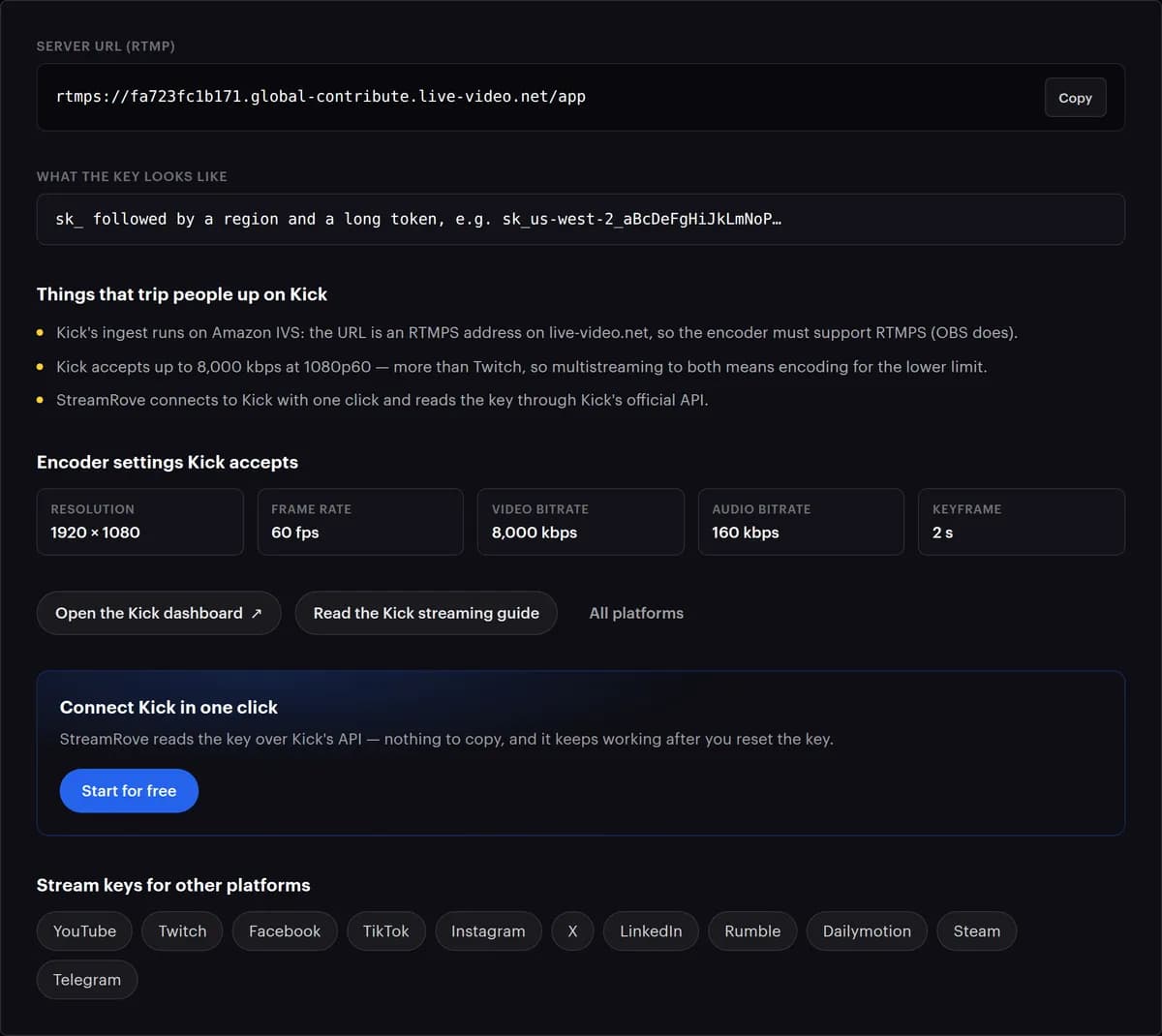
Kicks Grenzen passen in eine Zeile: H.264-Video, konstante Bitrate, höchstens 8.000 kbit/s, 1920 × 1080 und 60 fps. Außerhalb davon kann Kick den Stream ablehnen.
Warum auf Kick streamen (und warum nicht nur auf Kick)
Platz für eine hohe Bitrate
Kick nimmt bis zu 8.000 kbit/s an, während die Richtlinien von Twitch bei 6.000 enden. Ist Kick Ihr einziges Ziel, hilft dieser Spielraum schnellen Spielen, ihre Details zu behalten.
Ihr bisheriges Publikum bleibt Ihnen
Wer Ihnen auf YouTube oder Twitch zusieht, folgt Ihnen nicht unbedingt auf eine neue Plattform. Ein Stream auf allen Plattformen lässt jedes Publikum dort, wo es ist, während Ihre Zuschauerschaft auf Kick wächst.
Multistreaming ist erlaubt
Laut Kicks Hilfe-Center dürfen Sie auf jede Plattform streamen, Twitch und YouTube eingeschlossen. Partner haben einen Schritt mehr: Sie schalten den Schalter Multistreaming ein, während eine andere Plattform für lange Formate live ist, und Kick zahlt für diese Zeit die Hälfte.
Ein Upload für alle Plattformen
Ihr Rechner sendet einen Stream an StreamRove, und die Kopien für Kick und alle anderen entstehen bei uns. Kick kostet Sie dadurch keinen zusätzlichen Upload, keine zusätzliche Kodierarbeit und keine weitere App auf Ihrem Rechner.
Mit StreamRove zu Kick streamen
Kick verbinden Sie mit einem Klick
Drücken Sie „Connect Kick“, bestätigen Sie auf kick.com, und StreamRove liest Ihre Stream-URL und Ihren Key über Kicks API aus. Aus dem Creator Dashboard müssen Sie nichts kopieren.
Einstellungen für Ihre ganze Kombination
Die Karte „Ausgabeprofil“ auf Ihrer Stream-Seite listet die Einstellungen, die zu allen hinzugefügten Zielen passen, und nennt die Plattform hinter jeder Grenze: 8.000 kbit/s für Kick allein, 6.000, sobald Twitch dazukommt.
Kick neben jeder anderen Plattform
Kick, YouTube, Twitch, Facebook und jeder Dienst mit RTMP-Adresse bekommen gleichzeitig denselben Stream, jeder mit einem eigenen Schalter, den Sie während der Sendung umlegen können.
Kicks Status in einer eigenen Zeile
Jedes Ziel zeigt „Erreicht“, „Verbindet…“ oder „Erreicht nicht“. Signalwarnungen können Ihnen melden, wenn nur Kick nichts mehr empfängt, während die anderen weiterlaufen.
Eine Wartegrafik, wenn der Encoder ausfällt
Ab dem Tarif Control hält die Karte „Ersatzstream“ Kick und alle anderen mit einer Wartegrafik, einem Countdown oder einem Video in Schleife live, bis Ihr Encoder zurück ist. Sie überbrückt Ihr eines Signal, sie ist kein zweites.
Aufnahmen und Clips
In den bezahlten Tarifen drücken Sie „Aufnahme speichern“, und die ganze Übertragung bleibt erhalten, selbst wenn Sie mitten im Stream drücken. Hochkant-Clips schneiden Sie hinterher in Clips daraus.
Kick plus weitere Plattformen: über StreamRove oder direkt aus OBS?
Mit einem Plugin für mehrere Ausgänge kann OBS an mehrere Plattformen senden. Beide Wege funktionieren. Sie unterscheiden sich darin, was Ihre Leitung tragen muss und was jede Plattform bekommt.
| StreamRove | Mehrere Ausgänge aus OBS | |
|---|---|---|
| Upload für Kick, Twitch und YouTube bei 6.000 kbit/s | ✓ Etwa 9 Mbit/s: ein Stream | Etwa 26 Mbit/s: drei Streams |
| Eine höhere Bitrate für Kick als für Twitch | — Nein: ein Stream, eine Bitrate | ✓ Ja, jeder Ausgang hat seine eigene |
| Eine Plattform während der Sendung hinzufügen oder entfernen | ✓ Ein Schalter auf der Stream-Seite | Diesen Ausgang am Streaming-PC starten oder stoppen |
| Chat von Kick, Twitch und YouTube | ✓ Eine Spalte zum Mitlesen auf der Stream-Seite | Ein Fenster pro Plattform |
| Wenn Ihr Internet ausfällt | Wartegrafik ab Control, Signalwarnungen in jedem Tarif | Jeder Ausgang stoppt |
| Streamen aus vMix, Hardware oder dem Browser | ✓ Jeder RTMP-, RTMPS- oder SRT-Encoder oder das Studio | — Nur OBS |
Gleichzeitig auf Kick und anderen Plattformen streamen
Das richten Sie einmal ein. Danach ist der Livegang ein einziger Knopf in Ihrem Encoder.
Stream-Infos auf Kick ausfüllen
Melden Sie sich bei Kick an, öffnen Sie Ihr Creator Dashboard und klicken Sie auf Edit Stream Info. Legen Sie Titel, Kategorie und Sprache fest: Kick warnt, dass ein Stream ohne Titel und Kategorie womöglich nicht richtig startet, und StreamRove kann beides für Kick nicht setzen.
Kick in StreamRove verbinden
Öffnen Sie „Kanäle“, wählen Sie Kick, drücken Sie „Connect Kick“ und bestätigen Sie die Anfrage auf kick.com. StreamRove liest Ihre Kick-Stream-URL und Ihren Key selbst aus. YouTube und Twitch verbinden Sie auf dieselbe Weise, wenn Sie auch dort streamen.
Stream anlegen und Kanäle hinzufügen
Klicken Sie auf „Neuer Stream“, wählen Sie „Encoder | RTMP“ und geben Sie ihm einen Namen. Fügen Sie unter „Ihre Kanäle“ Kick und die anderen zu diesem Stream hinzu. Jeder bekommt einen eigenen Schalter. Lassen Sie alle aus, bis Sie getestet haben.
OBS auf StreamRove richten, nicht auf Kick
Öffnen Sie in OBS Settings → Stream (Einstellungen → Stream) und wählen Sie als Service Custom... (Benutzerdefiniert). Fügen Sie die RTMPS-URL von Ihrer Stream-Seite in Server ein und Ihren StreamRove-Stream-Key in Stream Key und drücken Sie Apply. Kicks eigene Serveradresse brauchen Sie hier nicht.
Einstellungen nutzen, die Kick akzeptiert
Stellen Sie unter Settings → Output den Output Mode auf Advanced. Wählen Sie einen H.264-Encoder (x264, NVIDIA NVENC H.264 oder AMD HW H.264), Rate Control CBR und Keyframe Interval 2, mit der Bitrate aus der Tabelle unten. Variable Bitrate oder H.265 nimmt Kick nicht an.
Mit ausgeschalteten Zielen testen
Drücken Sie in OBS Start Streaming und beobachten Sie die Vorschau auf Ihrer Stream-Seite. Sie erscheint etwa 10 Sekunden, nachdem sich der Encoder verbunden hat. Prüfen Sie Bild, Ton und die Karte „Ausgabeprofil“ und schalten Sie erst danach die Ziele ein.
Partner: Kick Bescheid geben, dass Sie multistreamen
Sind Sie im Kick Partner Program und läuft Twitch oder YouTube gleichzeitig, tippen Sie /multi on in Ihren Kick-Chat oder schalten Sie den Schalter Multistreaming in Ihrem Dashboard ein. Kick verlangt das, nachdem der Stream begonnen hat.
Beide Dashboards prüfen
Kicks Session Health Status sollte Healthy anzeigen, und auf Ihrer Stream-Seite sollte bei Kick „Erreicht“ stehen. Misconfigured bedeutet, dass eine Einstellung außerhalb von Kicks Grenzen liegt: Vergleichen Sie Ihre Werte mit der Tabelle unten.
Kick-Einstellungen mit echten Werten
Kicks Grenzen stammen aus seinem Hilfe-Center. Die dritte Spalte zeigt, was sich ändert, wenn sich Kick einen Stream mit anderen Plattformen teilt.
| Einstellung | Kick allein | Kick mit anderen Plattformen | Warum |
|---|---|---|---|
| Video-Codec | H.264 (x264, NVENC H.264 oder AMD HW H.264) | H.264 | Kick unterstützt kein H.265, und H.264 ist der Codec, den jedes Ziel annimmt. |
| Ratensteuerung | CBR | CBR | Kick unterstützt keine variable Bitrate. Auf dem Mac wählen Sie x264, um CBR zu bekommen. |
| Video-Bitrate | Bis 8.000 kbit/s, der Wert der Karte „Ausgabeprofil“. 6.000, wenn Ihr Upload unter 16 Mbit/s liegt | 6.000 mit Twitch oder Facebook, bis 8.000 mit YouTube | Kick nimmt 1.000 bis 8.000 kbit/s an. Bei mehreren Zielen bestimmt das strengste den Wert. |
| Auflösung | 1920 × 1080 | 1920 × 1080 | Kicks Maximum. Wachsende Kanäle bieten Zuschauern womöglich nur bis 720p60 an, bis Kick 1080p für sie freischaltet. |
| Bildrate | 60 fps oder 30 | 60, oder 30, wenn LinkedIn dabei ist | Kick geht bis 60. LinkedIn nimmt höchstens 30. |
| Keyframe-Intervall | 2 Sekunden | 2 Sekunden | Kick, Twitch und YouTube verlangen alle 2. Die 0 (auto) in OBS bedeutet 8 Sekunden, und StreamRove warnt bei mehr als 4. |
| Audio | AAC, Stereo, 48 kHz, 160 kbit/s | AAC, Stereo, 48 kHz. 128 kbit/s mit YouTube oder Facebook | Kick verlangt Stereo mit höchstens 48 kHz. Die Profile von StreamRove für YouTube und Facebook nutzen 128 kbit/s. |
| Encoder-Preset | x264 veryfast oder NVENC P6: Slower | Dasselbe | Kicks eigener Vorschlag. Gehen Frames verloren, empfiehlt Kick superfast für x264 oder P3: Fast für NVENC und AMD. |
| Upload-Geschwindigkeit | 12 Mbit/s für 6.000 kbit/s, 16 Mbit/s für 8.000 | Dasselbe: Ein Stream verlässt Ihren Rechner | Kicks Faustregel ist ein Upload von mindestens dem Doppelten Ihrer Bitrate. |
Nicht sicher, ob Ihre Leitung das trägt? Messen Sie es mit dem Bitraten-Rechner, auf dem Rechner, von dem aus Sie streamen.
Was erfahrene Kick-Streamer beherzigen
Auf einem jungen Kanal jagen sie nicht den 8.000 kbit/s hinterher
Kick kann die Zuschaueroption 1080p zurückhalten, bis ein Kanal eine bestimmte Interaktionsschwelle erreicht. Bis dahin ist 720p60 das Beste, was Zuschauer wählen können. Ändern müssen Sie nichts, und laut Kick dürfen Sie weiter in 1080p streamen. Solange die Option fehlt, kosten die vollen 8.000 kbit/s Sie vor allem Upload. Gleichmäßige 6.000 kbit/s sind die sicherere Wahl und lassen Luft für die anderen Plattformen.
Sie bleiben beim Ton in Stereo
Kick verlangt Stereo-Ton mit höchstens 48 kHz. Haben Sie OBS einmal für ein Spiel oder einen Film auf Surround umgestellt, öffnen Sie Settings → Audio (Einstellungen → Audio) und setzen Sie Channels wieder auf Stereo und Sample Rate auf 48 kHz, bevor Sie zu Kick streamen. Mit weiteren Plattformen passt AAC mit 128 kbit/s zu allen, und die Pegelanzeigen in OBS sollten aus dem roten Bereich bleiben.
Sie lesen Kicks Statusanzeige
Kicks Creator Dashboard zeigt einen Session Health Status. Unstable heißt, dass Ihre Verbindung nicht genug Daten schickt: Senken Sie die Bitrate um 1.000 kbit/s und testen Sie erneut, wie Kick es empfiehlt. Misconfigured heißt, dass eine Encoder-Einstellung nicht stimmt: Gleichen Sie sie mit Kicks Grenzen ab, also konstante Bitrate, H.264 und höchstens 8.000 kbit/s. Das Qualitätsfenster von StreamRove beobachtet denselben Stream von seiner Seite aus und erklärt in einfachen Worten, was es sieht.
Häufige Fragen
Wo finde ich meinen Kick-Stream-Key?
Öffnen Sie in Kicks Creator Dashboard Channel → Stream URL and Key. Kick zeigt eine RTMPS-Serveradresse und einen Key. Reset erzeugt einen neuen Key, und der alte funktioniert nicht mehr. Mit StreamRove müssen Sie beides nicht kopieren: „Connect Kick“ liest es für Sie aus. Nach einem Reset entfernen Sie Kick aus Ihrem Stream und fügen es wieder hinzu, damit StreamRove den neuen Key liest. Auch der Stream-Key-Finder deckt Kick ab.
Was sind die besten OBS-Einstellungen für Kick?
Output Mode Advanced, ein H.264-Encoder, Rate Control CBR, Keyframe Interval 2, 1920 × 1080 bei 60 fps und eine Bitrate zwischen 1.000 und 8.000 kbit/s. Der Bitraten-Rechner schlägt für 1080p60 6.000 kbit/s vor. Die Karte „Ausgabeprofil“ geht bis zu Kicks 8.000, wenn Kick Ihr einziges Ziel ist. Audio: AAC, Stereo, 48 kHz.
Erlaubt Kick Multistreaming?
Ja. Laut Kicks Hilfe-Center dürfen Sie auf jede Plattform streamen, auch auf Twitch und YouTube. Kick-Partner müssen den Schalter Multistreaming einschalten oder /multi on in den Chat tippen, während eine andere Plattform für lange Formate live ist, und Kick kürzt ihre Auszahlung für diese Zeit um 50 %. Mit /multi off endet das. Hochkant-Plattformen wie TikTok Live, Instagram Live und YouTube Shorts brauchen den Schalter nicht.
Schickt StreamRove an Kick 8.000 kbit/s und an Twitch 6.000?
Nein. StreamRove sendet denselben Stream an jedes Ziel und erstellt keine eigene Version pro Plattform. Steht Twitch auf der Liste, stellen Sie 6.000 kbit/s ein, die Kick problemlos annimmt. Die Karte „Ausgabeprofil“ zeigt diesen Wert und markiert Twitch als die Plattform, die ihn festlegt.
Warum können meine Zuschauer auf Kick kein 1080p wählen?
Kick gibt wachsenden Kanälen Zuschaueroptionen bis 720p60 und ergänzt 1080p, sobald der Kanal eine Interaktionsschwelle erreicht. Das regelt Kick automatisch. Bis dahin zeigen Ihre Livestreams und VODs womöglich höchstens 720p60. Senden Sie weiter 1920 × 1080: In StreamRove oder OBS muss sich nichts ändern.
Kann ich ohne OBS auf Kick streamen?
Ja. vMix, Streamlabs, ein Hardware-Encoder oder das Studio von StreamRove im Browser funktionieren alle. Ihr Encoder muss nur StreamRove erreichen, per RTMPS, RTMP oder SRT, und um Kicks Adresse kümmert sich StreamRove.
Mein Kick-Stream ruckelt. Was prüfe ich zuerst?
Beginnen Sie mit Kicks eigener Checkliste: ein Upload von mindestens dem Doppelten Ihrer Bitrate, Kabel statt WLAN und der Zähler für verlorene Frames unten rechts in OBS. Senken Sie die Bitrate schrittweise um 1.000 kbit/s, bis alles flüssig läuft. Das Qualitätsfenster von StreamRove meldet verlorene Frames und Paketverluste, während Sie live sind.
Kann ich ein vorproduziertes Video auf Kick senden?
Technisch ja: Hochladen & Streamen spielt eine Aufzeichnung als Live-Übertragung auf Kick ab, zu einer festen Zeit oder wenn Sie „Jetzt live gehen“ drücken. Prüfen Sie aber zuerst Kicks Regeln. Die Richtlinien für Verifizierung und Partner Program bitten Streamer, auf vorproduzierte Inhalte zu verzichten. Sind Sie Partner oder wollen es werden, nutzen Sie Kick nur für Live-Shows.
Was passiert, wenn mein Internet ausfällt, während ich auf Kick live bin?
Schalten Sie die Signalwarnungen für den Stream ein (sie bleiben aus, bis Sie das tun): Ist das Signal eine Minute lang weg, erfahren Sie es per E-Mail, in der App oder auf Telegram. Ab dem Tarif Control hält die Karte „Ersatzstream“ Kick und Ihre anderen Ziele mit einer Wartegrafik live, bis sich Ihr Encoder wieder verbindet.
Weiterlesen
Aus dem Blog
Holen Sie Kick in Ihren nächsten Stream
Verbinden Sie Kick mit einem Klick, behalten Sie alle anderen Plattformen und senden Sie einen Stream an alle.
Kostenlos registrieren