Stream-Countdown-Timer für OBS
Erstellen Sie in Sekunden einen „Gleich geht's los“-Countdown: Uhrzeit oder Minuten wählen, Beschriftung ergänzen, Farben und Größe festlegen und eine URL als Browserquelle in OBS einfügen. Transparenter Hintergrund, kein Konto, nichts zu installieren.
Funktioniert in OBS Studio, Streamlabs Desktop, vMix und jeder App, die eine Webseite als Quelle anzeigen kann, und im Vollbild auf einem zweiten Monitor.
Läuft im Browser — nichts wird hochgeladen
Want a countdown in your live show? Set up a Studio broadcast and add a countdown from its tools.
Prepare a Studio showIn sechs Schritten zum Countdown
- 01
Festlegen, wann er endet
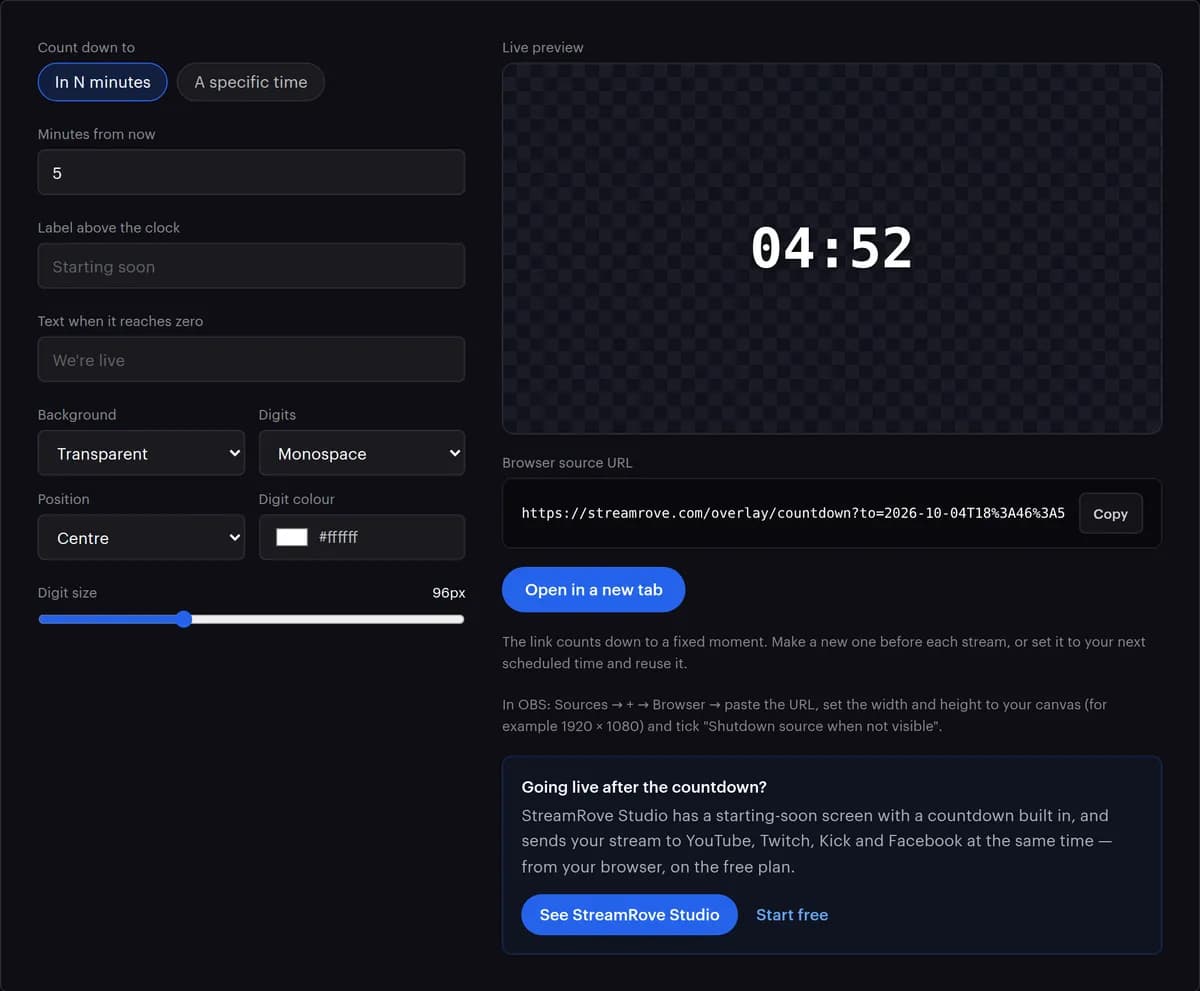
„In N Minuten“, von 1 bis 600, für das klassische „Start in 5:00“, oder „Feste Uhrzeit“ für eine geplante Show. Der Endzeitpunkt steht im Link, und jeder Rechner, der ihn öffnet, zeigt dieselbe Uhr.
- 02
Text hinzufügen
„Beschriftung über der Uhr“ erscheint in Großbuchstaben über den Ziffern. „Text bei null“ ersetzt bei null die Ziffern. Bleibt das Feld leer, bleibt die Uhr bei 00:00 stehen. Beide Felder fassen bis zu 80 Zeichen.
- 03
Aussehen wählen
„Hintergrund“ (Transparent, Dunkles Panel oder Helles Panel), „Ziffern“ (Monospace oder Sans-Serif), „Position“ (Mitte, Oben oder Unten), „Ziffernfarbe“ und „Zifferngröße“ von 24 bis 240 px. Die Live-Vorschau zieht bei jeder Änderung mit.
- 04
Link kopieren
Drücken Sie „Kopieren“ neben „Browserquellen-URL“ oder „In neuem Tab öffnen“, um den Countdown in voller Größe zu sehen. In den Link kommen nur die Einstellungen, die Sie geändert haben. Dadurch bleibt der Link eines schlichten Countdowns kurz.
- 05
URL in OBS einfügen
Sources → + → Browser (Quellen → + → Browser), URL einfügen und Width und Height auf Ihre Leinwand setzen, meist 1920 × 1080, statt der 800 × 600, mit denen OBS startet. Die Seite ist transparent und liegt über allem, was dahinter ist.
- 06
Live gehen, während er läuft
Starten Sie den Stream ein paar Minuten vor null, damit frühe Zuschauer die Uhr sehen statt eines leeren Bildes. Bei null ändert das Overlay nur seinen Text: Zur Live-Szene schalten Sie selbst um.
Jede Einstellung im Link
Der Builder schreibt sie für Sie, Sie können sie aber auch von Hand eintippen: Die Adresse lautet https://streamrove.com/overlay/countdown, danach folgen ein ? und beliebige der Einstellungen unten, verbunden mit &.
| Einstellung | Was sie bewirkt | Was sie annimmt | Wenn Sie sie weglassen |
|---|---|---|---|
| to | Der Moment, in dem die Uhr null erreicht | Datum und Uhrzeit wie 2026-10-05T18:00:00Z, mit Z am Ende für UTC (bei einem Versatz wie +02:00 muss das + als %2B geschrieben werden), oder eine Unix-Zeit: 10 bis 12 Ziffern für Sekunden, 13 oder 14 für Millisekunden | Die Ziffern zeigen --:-- |
| label | Eine Zeile über den Ziffern, in Großbuchstaben | Beliebiger Text bis 80 Zeichen. Längerer Text wird abgeschnitten | Keine Beschriftung |
| done | Der Text, der bei null die Ziffern ersetzt, in 60 % ihrer Größe | Beliebiger Text bis 80 Zeichen | Die Uhr bleibt bei 00:00 stehen |
| theme | Was hinter der Uhr liegt | transparent, dark (ein dunkles Panel mit runden Ecken) oder light (ein weißes) | transparent |
| size | Ziffernhöhe in Pixeln. Die Beschriftung wird mit etwa einem Fünftel davon gezeichnet, nie unter 14 px | 24 bis 240. Werte außerhalb werden auf das nächste Ende gesetzt | 96 |
| color | Die Farbe der Ziffern. Die Beschriftung behält ihre eigene | Ein Hex-Farbwert ohne #, 3, 4, 6 oder 8 Zeichen lang, etwa ff3b30. Alles andere ergibt Weiß | ffffff (Weiß) |
| font | Die Schriftart der Ziffern | mono (Monospace) oder sans (Sans-Serif) | mono |
| align | Wo die Uhr auf der Leinwand sitzt | center, top oder bottom, 32 px vom Rand | center |
Beispiel: https://streamrove.com/overlay/countdown?to=2026-10-05T18:00:00Z&label=Gleich+geht+es+los&done=Wir+sind+live&size=120&color=ffcc00. Unter einer Stunde sieht die Uhr aus wie 04:59, ab einer Stunde wie 01:04:09, über einen Tag hinaus wie 2d 01:04:09. Sie wird viermal pro Sekunde neu gezeichnet, nach der Uhr des Rechners, der sie anzeigt, und trägt kein Wasserzeichen.
Countdown wird nicht richtig angezeigt? Prüfen Sie Folgendes
Die Uhr steht schon auf null
Der Link zeigt auf einen festen Zeitpunkt. Bei „In N Minuten“ laufen die Minuten ab dem Moment, in dem Sie die Zahl einstellen, nicht erst, wenn OBS den Link öffnet. Erstellen Sie den Link kurz bevor Sie ihn brauchen, oder nutzen Sie „Feste Uhrzeit“.
Ein Kasten hinter den Ziffern
Ein dunkler oder weißer Kasten ist der Hintergrund „Dunkles Panel“ oder „Helles Panel“. Wählen Sie „Transparent“. Wird die ganze Quelle schwarz, prüfen Sie im Custom CSS der Browserquelle, ob dort eine Hintergrundregel steht, und aktualisieren Sie OBS: Die Seite selbst ist transparent.
Der Text ist abgeschnitten
Die Browserquelle ist kleiner als die Uhr. Passen Sie ihre Breite und Höhe an Ihre Leinwand an oder verringern Sie die Zifferngröße im Builder.
Die Uhr geht ein paar Sekunden falsch
Der Countdown folgt der Uhr des Rechners, der ihn anzeigt. Geht die Zeit dieses Rechners falsch, geht auch der Countdown falsch: Schalten Sie in den Systemeinstellungen die automatische Uhrzeit ein.
Änderungen im Builder erscheinen nicht in OBS
Jede Einstellung steckt im Link, und jede Änderung erzeugt einen neuen. Kopieren Sie ihn erneut und fügen Sie ihn in das URL-Feld der Browserquelle ein. Ein bloßes Refresh lädt nur den alten Link neu.
Sonderzeichen sehen falsch aus
Kopieren Sie die URL aus dem Feld, statt sie abzutippen: Die Beschriftung ist für die Adressleiste kodiert, und ein von Hand getippter Link verliert diese Kodierung. Ein von Hand getipptes + wird zum Leerzeichen.
Andere Wege zum Countdown im Stream
Ein Countdown kann in einer Webseite stecken, in OBS selbst, in einer Videodatei oder in StreamRove Studio. Der große Unterschied: ob die Uhr auf eine echte Uhrzeit zuläuft.
| Weg | Zählt auf eine feste Uhrzeit | Aussehen | Einrichtung | Gut für |
|---|---|---|---|---|
| Dieser Countdown-Link | Ja, oder eine Anzahl Minuten ab dem Erstellen. Jede Kopie zeigt dieselbe Uhr | Beschriftung, Endtext, Farbe, Größe, Position. Transparent oder auf einem Panel | Eine URL als Browserquelle einfügen | „Gleich geht’s los“-Bildschirme und geplante Shows |
| Das Countdown-Skript von OBS | Nein: Es zählt eine feste Anzahl Minuten ab dem Moment, in dem seine Textquelle aktiv wird | Wie die Textquelle gestaltet ist | Tools → Scripts, countdown.lua hinzufügen, eine Textquelle wählen | Ein einfacher Timer, der ganz in OBS lebt |
| Ein Countdown-Video | Nein: Es spielt jedes Mal von vorn | Alles, was Sie in einem Videoschnittprogramm gestalten können, Musik eingeschlossen | Als Medienquelle hinzufügen und pünktlich starten | Ein ausgefeiltes Intro mit fester Länge |
| Die Karten „Intro“ und „Pause“ in StreamRove Studio | Nein: Sie zählen ihre eigene Länge herunter | Eine Überschrift, eine Zeile darunter, einer von vier eingebauten Hintergründen | Im Studio, ganz ohne Browserquelle | Eröffnungen und Pausen in einer Show aus dem Browser |
Im Studio kann eine Karte „Intro“ in dem Moment laufen, in dem Sie „Live gehen“ drücken. Eine Karte „Pause“ ist eine Vollbild-Pause von 30 Sekunden bis 10 Minuten, die nach Ablauf zu Ihrer Szene zurückkehrt. Beide können einen Countdown zeigen.
Warum ein Countdown vor dem Livegang
Frühe Zuschauer bleiben
Ein Bildschirm mit „Start in 3:12“ hält Leute, die bei einem Standbild gehen würden. Billiger bekommen Sie Zuschauerbindung nie.
Er verschafft Ihnen einen ruhigen Start
Fünf Minuten Countdown sind fünf Minuten, um den Ton zu prüfen, das Spiel zu laden und den Chat zu lesen, während der Stream technisch schon live ist und die Plattformen bereits Follower benachrichtigen.
Ein Link, jeder Rechner
Eine Browserquelle funktioniert gleich in OBS unter Windows, Mac und Linux, in Streamlabs Desktop und in vMix. Schicken Sie den Link an einen Co-Host, und Sie beide sehen dieselbe Uhr.
Nichts wird gespeichert
Es gibt kein Konto und keinen gespeicherten Countdown. Jede Einstellung steckt in dem Link, den Sie kopieren, und die Overlay-Seite zeichnet daraus die Uhr, auf dem Rechner, der sie anzeigt.
Planen Sie die ganze Show, nicht nur die Uhr.
„Hochladen & Streamen“ spielt eine vorproduzierte Show zur festgelegten Zeit auf jeder Plattform ab: Planen Sie sie für die Minute, in der Ihr Countdown endet. Fällt Ihr Encoder mitten im Stream aus, zeigt die Karte „Ersatzstream“ ab dem Tarif Control auf jeder Plattform eine Wartegrafik, bis Sie zurück sind. Ein Countdown gehört zu den Auswahlmöglichkeiten.
Tipps für einen besseren „Gleich geht’s los“-Bildschirm
- Legen Sie den Countdown über eine Szene mit Sendeplan, Social-Links und Musik, nicht über ein schwarzes Bild.
- Wählen Sie als Endtext, was als Nächstes passiert, etwa „Wir gehen live“ oder „Nehmt Platz“. Er bleibt bei null stehen, bis Sie die Szene wechseln.
- Die voreingestellten 96 px lesen sich auf einer Leinwand mit 1920 × 1080 gut. Schauen viele Ihrer Zuschauer auf dem Handy zu, gehen Sie eher größer als kleiner.
- Nutzen Sie für eine geplante Show „Feste Uhrzeit“ und schicken Sie denselben Link an Ihre Co-Hosts. Die Zeit wird in UTC gespeichert, und alle sehen dieselbe Uhr, egal in welcher Zeitzone.
Häufige Fragen
Ist der Countdown-Timer kostenlos?
Ja. Keine Anmeldung, kein Wasserzeichen, keine Begrenzung, wie viele Links Sie erstellen.
Funktioniert er mit OBS Studio?
Ja, genau dafür ist er gebaut: Fügen Sie eine Browserquelle hinzu, setzen Sie die URL ein und stellen Sie die Größe auf Ihre Leinwand. Genauso funktioniert er in der Browser Source von Streamlabs Desktop und im Eingang Web Browser von vMix.
Kann ich ihn in StreamRove Studio nutzen?
Nicht als Browserquelle: Das Studio lädt keine Webseiten in eine Szene. Nutzen Sie dort stattdessen die eigenen Karten. Die Karte „Intro“ kann in dem Moment laufen, in dem Sie „Live gehen“ drücken, und eine Karte „Pause“ ist eine Vollbild-Pause, die nach Ablauf zu Ihrer Szene zurückkehrt. Beide können einen Countdown zeigen.
Warum funktioniert der Link am nächsten Tag nicht mehr?
Er funktioniert weiter, ist aber bei null angekommen, weil er auf einen festen Moment herunterzählt. Erstellen Sie für jeden Stream einen neuen Link oder richten Sie ihn auf Ihren nächsten geplanten Termin aus.
Kann ich Schrift oder Farben ändern?
Ja: Ziffernfarbe, Zifferngröße von 24 bis 240 px, Ziffern in Monospace oder Sans-Serif, Position Mitte, Oben oder Unten und ein transparenter, dunkler oder heller Hintergrund. All das reist in der URL mit. Die Beschriftung darüber behält ihre eigene Farbe.
Kann ich ihn stattdessen auf einem zweiten Monitor zeigen?
Ja. Drücken Sie „In neuem Tab öffnen“ und schalten Sie das Fenster in den Vollbildmodus (F11 unter Windows, Control-Command-F auf dem Mac). Wählen Sie „Dunkles Panel“ oder „Helles Panel“, damit die Ziffern auf einem festen Hintergrund stehen.
Welche Zeitzone gilt?
Die des Rechners, auf dem Sie den Link erstellen. Eine feste Uhrzeit wird im Link als UTC gespeichert, und ein Co-Host in einem anderen Land sieht denselben Moment herunterzählen. Tippen Sie den Wert für to= von Hand ein, schließen Sie ihn mit Z ab.
Startet der Countdown meinen Stream automatisch?
Nein. Bei null weichen die Ziffern Ihrem Endtext, oder die Uhr zeigt 00:00, und dabei bleibt es. Live gehen und Szenen wechseln bleibt Ihre Sache. Für eine vorproduzierte Show kann Hochladen & Streamen die Übertragung zur geplanten Zeit von selbst starten.
Sehen Zuschauer den Countdown, bevor ich live gehe?
Erst, wenn Ihr Stream läuft: Der Countdown ist Teil Ihrer Szene. Starten Sie den Stream ein paar Minuten früher, während die Countdown-Szene zu sehen ist. Die Share-Seite von StreamRove zeigt vor Beginn einer Übertragung keinen Countdown, sie sagt nur, dass der Stream noch nicht begonnen hat.
Wie lange kann ein Countdown laufen?
„In N Minuten“ reicht bis 600 Minuten, also zehn Stunden. „Feste Uhrzeit“ hat keine Obergrenze: Über einen Tag hinaus sieht die Uhr aus wie 2d 01:04:09.