ゲーム配信を ブラウザのタブひとつのデスクから運営
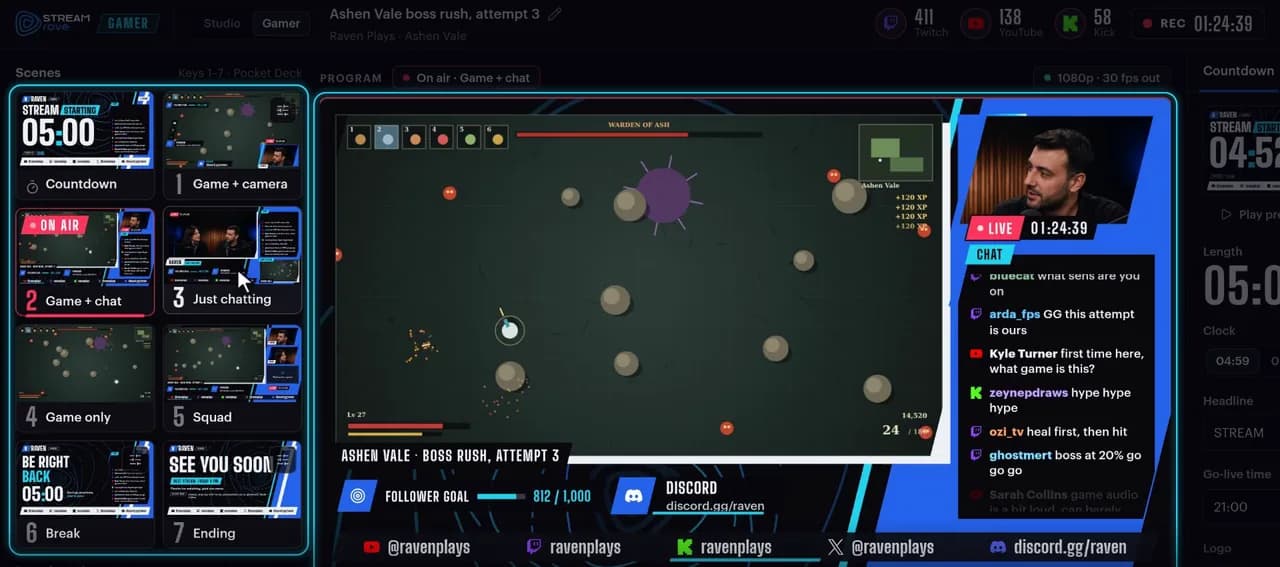
ゲーマースタジオは、プレイしながら配信する人のための、スタジオのデスクです。配信を作成するときに選び、ゲームが動いているウィンドウを共有すると、配信中に必要なものがひとつのページにそろいます。シーン、カウントダウン、チャット、アラートです。配信画面はStreamRoveのサーバーで組み立て、追加したすべてのプラットフォームへ送ります。
パソコンが必要で、ChromeまたはEdgeならすべての機能を使えます。OBSは必須ではありませんが、ブラウザでキャプチャできないゲームのときは、OBSからデスクに映像を送れます。
30秒でわかるゲーマースタジオ
シーン、トランジション、配信画面のグラフィック、配信前のカウントダウン。ゲーム配信のために作られたスタジオのデスクです。
デスクが引き受ける手間
視聴者が予定を立てやすい始まり方
長さを決めて「配信を開始」を押すと、時計付きの「まもなく開始」画面から配信が始まります。ゼロになると、デスクのタブがバックグラウンドにあっても、すべての視聴者の画面が最初のシーンに切り替わります。時計が動き出すのは、StreamRoveのサーバーが実際に配信を送り出してからです。配信がまだ立ち上がっている間に、カウントダウンが先に進んでしまうことはありません。
手はゲームから離さない
コードを読み取ると、スマホがリモコンになり、シーン、カウントダウン、マイク、リプレイのボタンが使えます。ChromeまたはEdgeなら、主な操作を載せた小さなウィンドウをゲームの上に浮かべておくこともできます。
ウィジェットだらけにならない、チャットとアラート
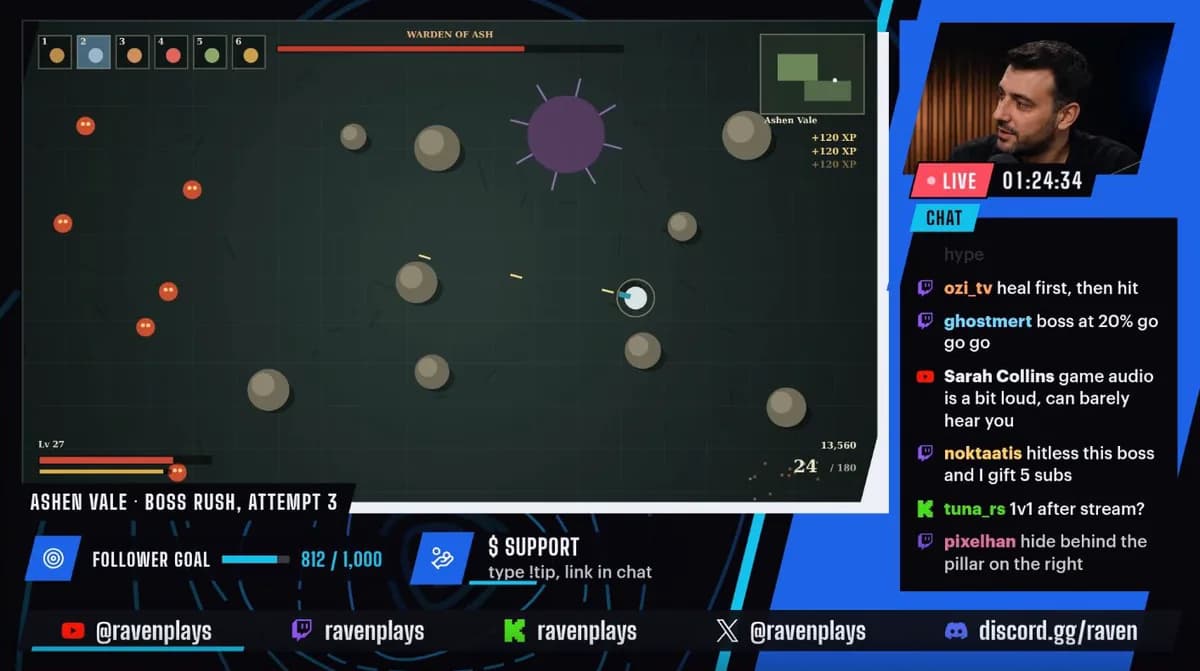
Twitch、YouTube、Kickのチャットを、ゲームの横に並べて表示できます(Relay以上)。取り上げたいメッセージは、1件だけ画面に出すこともできます。フォロー、サブスク、サブスクギフト、レイド、ビッツ、Super Chat、メンバーシップのアラートは、どのプランでも使えます。実際に届くアラートは、各プラットフォームが通知する内容によって決まります。
友だちの姿も、友だちのゲームも画面に
「スクワッド」では、ゲームの横に自分と最大3人のゲストを並べられます。入れるゲストの数は、プランで決まります。「対戦」は、自分のゲームとゲスト1人のゲームを並べ、それぞれにプレイヤーのカメラが付きます。ゲストはリンクから参加でき、アカウントは不要です。
デスクにそろう機能
7つのシーンと2枚のカード
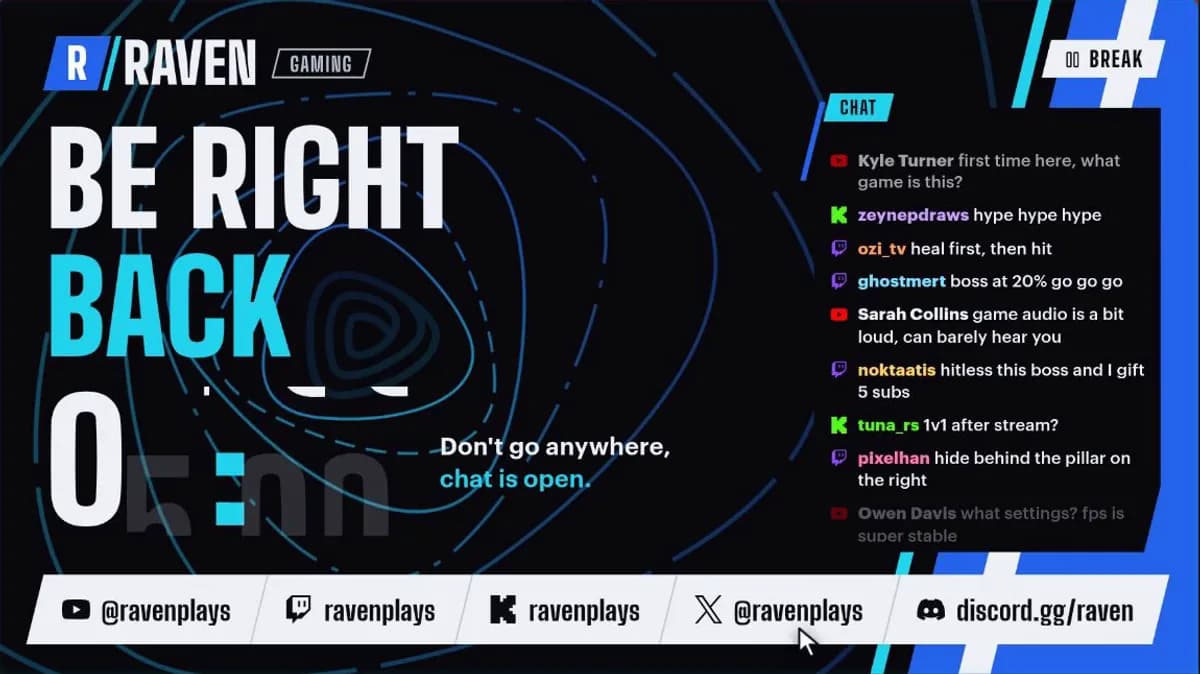
「ゲーム+カメラ」「ゲーム+チャット」「雑談」「ゲームのみ」「スクワッド」「休憩」「対戦」の7つは、あらかじめ用意されているので、開いてすぐ使えます。その前に「まもなく開始」カード、後ろに「エンディング」カードが付きます。シーンごとに専用の設定がいくつかあります。「ゲーム+カメラ」ではカメラの位置とサイズ、「スクワッド」では人数、「休憩」では文言と長さです。
シーンの切り替え
トランジションは、「カット」「フェード」「スライド」「ズーム」「シャッター」「グリッチ」「モーフ」から、切り替える前にひとつ選びます。落ち着いた画面にしたいときは、「配信画面の動き」を「控えめ」にすると、動きの大きいものが短いフェードに変わります。
融通のきくカウントダウン
長さは1分から1時間まで選べます。時計の横に出す見出しと文言を書き、このあと切り替えるシーンも指定します。もっと長く取りたいときは、ゼロになる前に「+1分」を押します。早く準備できたなら、「今すぐ開始」で始められます。
目標、カウンター、SNSのアカウント
フォロワー目標とカウンター(デスを数えるゲームなら「デス数」)は、手動で動かします。ほかに、5秒ごとに入れ替わる最大4枚の情報カード、SNSのユーザー名を並べた「SNSバー」、ゲーム名のプレートがあります。StreamRoveはフォロワー数を読み取らないため、目標の数字は自分で動かしたときだけ進みます。
じゃまにならないアラート
アラートは0.3秒で登場し、5秒間表示されて、0.2秒で退場します。次のアラートは、その後ろで待機します。どのシーンにも、カメラやチャットから離れた場所にアラート用の枠があります。サブスクギフトがまとめて届いたときは、1件のアラートとして数えます。
投票、リプレイ、効果音
視聴者はチャットに !1 から !4 と書いて、チャット投票に参加します。3つのプラットフォームの票は、まとめて数えます。ハイプメーターは、チャットの勢いに合わせて満ちていきます。リプレイのボタンは、ゲームの直前8秒を半分の速度で再生します(ChromeまたはEdge)。短い効果音は6つあり、ホーンや勝利の音も含めて、配信に流せます。
ゲーマースタジオと、オーバーレイやアラートウィジェットを使ったOBSの違い
ゲーム配信者の多くは、OBSで自分の配信を組み立てています。シーンコレクション、タイマーのソース、アラートサービスのウィジェットを使う方法です。この方法はうまく機能し、1ピクセル単位まで自分で決められます。デスクが最初から用意されていると何が変わるのか、見ていきましょう。
| StreamRove | オーバーレイとアラートウィジェットを使ったOBS | |
|---|---|---|
| 最初の配信の前に | ✓ ゲーマースタジオを選び、ゲームのウィンドウを共有 | シーンの作成、ソースの追加、ウィジェットごとの設定 |
| 配信と同時に始まるカウントダウン | ✓ 標準搭載。配信が実際に送り出されるまで待機 | タイマーのソースと、自分で切り替えるシーン |
| プレイ中の操作 | ✓ スマホのリモコンと、ゲームの上に置くミニデスク | ✓ ホットキーとドック。さらにStream Deckやスクリプトも使える |
| 画面上のチャットとアラート | ✓ 標準搭載(画面へのチャット表示はRelay以上) | ✓ サードパーティのサービスが提供するブラウザソースのウィジェット |
| パソコンの負荷 | ブラウザが送るのはゲーム、カメラ、マイク。配信の組み立てとエンコードはStreamRoveのサーバーが行う | OBSが配信全体を組み立て、エンコードする |
| 複数のプラットフォームへの配信 | ✓ 配信に追加したすべての配信先 | プラットフォームごとに出力を1つ、またはマルチ出力プラグイン |
| 排他的フルスクリーンのゲーム、キャプチャボード、プラグイン | — 共有したウィンドウが黒く映ることがある。OBSからゲームを送り込める | ✓ OBSでキャプチャできるものすべて |
| レイアウトの自由度 | — 7つのシーンを調整できるが、レイアウトを一から描くことはできない | ✓ 組めるレイアウトなら何でも |
| 映像 | 1080p・30 fps。有料プランなら720p・60 fpsも選べる | ✓ パソコンとプラットフォームが許す範囲なら何でも |
初めてのゲーム配信をする方法
初めての配信では、すべての配信先をオフにしておきます。その状態で「配信を開始」を押すと、どのプラットフォームにも届かない配信が始まりますが、プランの上限にはカウントされます。
ゲーマースタジオの配信を作成
「新しい配信」を押して、「ゲーマースタジオ」を選びます。サーバーURLやストリームキーをコピーする必要はありません。配信はデスクが直接送信するためです。
配信先を追加
「配信先」タブを開き、この配信で使うプラットフォームを追加します。Twitch、YouTube、Kickはワンクリックで連携できます。ほかのプラットフォームは、発行されたサーバーURLとストリームキーを貼り付けます。
ゲームを共有
「ゲームを共有」を押して、ゲームのウィンドウを選びます。先にゲームをボーダーレスまたはウィンドウモードにしてください。排他的フルスクリーンのゲームは、映像が黒く映ることがよくあるためです。
カウントダウンを設定
「カウントダウン」タブで、長さと表示する文言を設定し、切り替え先のシーンを選びます。カウントダウンをオフにすると、ゲームの画面からそのまま始まります。
シーンを確認
シーンの歯車アイコンを押すと、カメラの位置、人数、文言を設定できます。最初のシーンはゲームを待っているので、配信を開始する前にゲームを共有しておきます。
スマホを接続
任意の手順です。「リモコン」タブで「スマホを接続」を押し、コードが非表示になる前に読み取ります。
配信を開始
「配信を開始」を押します。カウントダウンがオンならそれが先に流れ、続いて最初のシーンが映ります。配信を終えるときは、うっかりクリックしただけでは止まらないよう、「長押しで終了」のボタンを押し続けます。
出力の選び方
配信は、2種類の出力のどちらかで送り出されます。どの配信先にも同じ映像が届きます。
| 出力 | 映像 | プラン | 選ぶ場面 |
|---|---|---|---|
| スタンダード | 1920 × 1080、毎秒30フレーム | すべてのプラン | ゲームのテンポがゆっくりしているときや、画質をいちばん大事にしたいとき。動きの速い場面では、ゲームのフレームが毎秒数枚、コマ落ちすることがあります。 |
| Smooth 60 | 1280 × 720、毎秒60フレーム | Relay以上 | ゲームのテンポが速いとき。ゲームのフレームがすべて配信に届きますが、鮮明さは少し下がります。ゲームは1280 × 720でキャプチャします。 |
配信は、開始時の出力のまま続きます。毎秒30フレームまでしか受け付けないプラットフォーム(たとえばLinkedIn)が配信に追加されている間は、配信全体が1080p・30 fpsに固定されます。
初めてのときにつまずきやすいところ
最初のシーンがゲームを待っています
配信を開始する時点でゲームが共有されていないと、デスクがそのことを知らせ、「このまま配信を開始」を選べるようにします。そのまま開始すると、視聴者にはそのシーンのゲーム用の枠が、何の説明も書かれていない空の状態で映ります。
デスクのタブは開いたままにする
ゲーム、カメラ、マイクは、デスクのタブを通って配信に届きます。タブを閉じるとどれも止まり、スタジオにゲストが残っていない限り、配信も終了します。
キー操作が効くのは、デスクが前面にあるときだけ
数字キー、次のチャットメッセージを出すA、リプレイのR、カウンターを増減する+と−は、デスクのタブにフォーカスがあるときに働きます。ゲームを前面にしているときは、代わりにスマホかミニデスクを使います。
スマホのコードは鍵と同じ
コードを読み取った人は誰でも、配信を操作できます。ほかの人に見られたかもしれないときは、「リンクを再発行」を押して、もう一度読み取ってください。画面全体を共有している間は、コードが配信に映ってしまうため、非表示になります。
よくある質問
ゲーマースタジオは完成していますか?
アカウントがあれば誰でも使えますが、まだ検証を続けている部分があります。とくにゲームのキャプチャとゲーム音は、ゲーム、ブラウザ、OSによって結果が変わるためです。把握している荒削りな点は、次のとおりです。排他的フルスクリーンのゲームは映像が黒く映ることが多いこと、リプレイとミニデスクにはChromeまたはEdgeが必要なこと、ゲーム自体の音がもっとも不確かな部分であることです。配信の最中に気づくより、ここで先に知っておいてほしいと考えています。
どのゲームとパソコンで使えますか?
ウィンドウまたはボーダーレスウィンドウで動くゲームを、ChromeまたはEdgeを入れたパソコンで使う前提で作られています。ほかのブラウザでは、使えない機能があったり、音声のトラブルが起きたりすることがあります。よくある問題は排他的フルスクリーンです。これを避ける方法が、下で説明するOBS経由の送信です。
ゲーム機は配信できますか?
カメラとしては配信できません。キャプチャボードはカメラとして認識されますが、デスクのゲーム用の枠が受け付けるのは、共有したウィンドウかOBSの映像だけです。ボードの映像をキャプチャアプリに表示してそのウィンドウを共有するか、OBSでボードの映像をキャプチャして、WHIPでデスクに送ってください。
視聴者にゲーム音は聞こえますか?
ブラウザからのキャプチャでは、ここがいちばん弱い部分です。共有したウィンドウには、たいてい音が含まれません。Windowsでは、「画面全体」を共有して「システム音声も共有する」にチェックを入れると、ゲーム音を含められます。ただし、その画面に映るものもすべて配信に出ます。Macのブラウザで共有できる音は、タブの音だけです。ゲストがスタジオにいて、共有する音にゲストの声が混ざるのをブラウザが防げないときは、デスクがゲーム音を送らず、その旨を知らせます。ゲーム自体の音を送るなら、デスクが想定している方法はOBS経由です。
OBSは必要ですか?
いいえ。フルスクリーンのゲーム、ゲーム自体の音、グラフィックボードのエンコーダのためにOBSを使いたい場合は、「ゲーム」タブを開いて「OBSの接続を作成」を押し、OBS 30以降からWHIPでゲームを送ります。OBSが接続されている間は、共有したウィンドウの代わりにOBSの映像が使われます。配信の開始は、これまでどおりデスクから行います。
料金はいくらですか?
デスクは、無料プランを含むすべてのプランで使えます。配信画面に出せる内容は、プランしだいです。画面へのチャット表示、エモートの雨、Smooth 60はRelayプラン以上、自分のロゴはGuardianプラン以上で使えます。無料プランでは、映像に小さなStreamRoveの透かしが入ります。ゲストの人数、配信先の数、配信の長さもプランで決まります。具体的な数字は料金ページに載っています。
配信画面にチャットを表示できますか?
Relayプラン以上で使えます。3つのプラットフォームすべてのチャットを、ゲームの横の1つの欄にまとめて表示できます。すべてのメッセージを出すか、承認したものだけを出すか、何も出さないかは、自分で選べます。デスクの中でチャットを読むだけなら、チャンネルを連携すれば、どのプランでも可能です。
カウントダウンで出力時間は消費されますか?
はい。カウントダウンも配信の一部なので、その分数は出力時間とプランの最大配信時間に加算され、録画にも入ります。
配信を録画できますか?
有料プランで録画できます。録画は配信の開始と同時に始まり、終了と同時に終わって、MP4ファイルとしてストレージに保存されます。このMP4は、クリップに切り出せます。デスクに表示されるのは録画が「準備完了」かどうかだけです。そのため、録画をオンにする操作は、配信を開始する前に、通常のスタジオデスクから行ってください。
TwitchとKickのタイトルとカテゴリも設定されますか?
はい。「ゲーム」タブから、タイトルとゲームをTwitchとKickに、配信のタイトルとカテゴリとして送れます。それぞれに反映されたかどうかは、デスクに表示されます。YouTubeのタイトルは、YouTube Studioで変更します。StreamRoveはそのチャンネルを読み取るだけだからです。