OBS同時配信プラグイン アップロードする配信は1本だけ
StreamRove for OBSは、Windows、macOS、LinuxのOBS Studioで使える、無料でオープンソースのドックです。コードでログインして配信を選べば、OBSのサーバーとストリームキーの入力も配信の開始もドックが行い、プラットフォームのオン/オフもドックから切り替えられます。OBSがアップロードする配信は1本だけです。その配信を、StreamRoveがYouTube、Twitch、Kick、Facebookのほか、どのRTMPサーバーへも送ります。
Aitum Multistreamやobs-multi-rtmpは、OBSに出力を追加するプラグインです。そのため、プラットフォームが1つ増えるたびに、配信1本分のアップロードが増えます。ドックなら、OBSの出力は1つのままです。このページでは、3つのプラグインの違い、OSごとのインストール方法、ドックにできないことを説明します。
OBSから送る配信が1本になると変わること
プラットフォームが増えてもアップロードは増えない
複数出力プラグインは、プラットフォームごとに配信を1本ずつ、パソコンから送ります。この方法で6,000 kbpsの配信を3つのプラットフォームに送ると、約26 Mbpsのアップロード速度が必要です。ドックなら、OBSがStreamRoveに送るのは1本だけで、必要なのは約8.8 Mbpsです。届け先が2つでも8つでも変わりません。
コピーも貼り付けも要らない
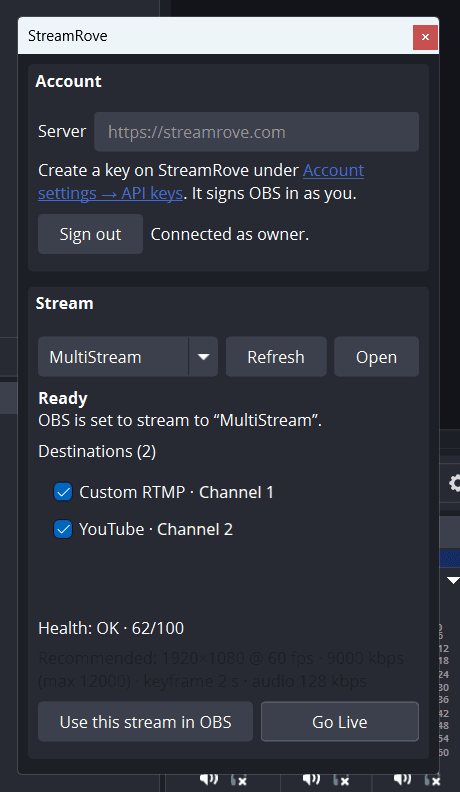
ログインは、ブラウザで8文字のコードを承認するだけです。あとは「Use this stream in OBS」(この配信をOBSで使う)を押せば、サーバーとストリームキーがOBSに書き込まれます。YouTube、Twitch、Kickのキーは、StreamRoveでチャンネルを連携すると自動で取得されます。
プラットフォームはチェックボックスで切り替え
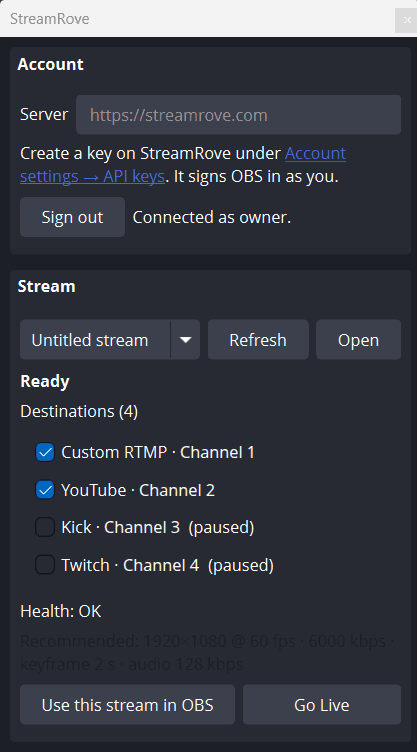
配信先はすべて、チェックボックス付きでドックに並びます。チェックを外すと、そのプラットフォームにだけ配信が届かなくなり、ほかのプラットフォームは配信を続けます。同じスイッチが配信ページにもあるので、スマートフォンからも切り替えられます。
権限を最小限に絞ったログイン
ログインすると、そのパソコン専用のキーが作られます。このキーでできるのは、配信とその状態、おすすめ設定の読み取りと、配信先の切り替えだけです。それ以外はStreamRoveが拒否します。削除も、アカウントの変更も、メンバーの招待も、「お支払い」を開くこともできません。
ドックがOBSの中でやること
「Use this stream in OBS」
「設定」→「配信」の「サービス」を「カスタム...」にして、配信のRTMPSサーバーとストリームキーを入力します。手で設定するのと同じ内容を、何もコピーせずに済ませます。
「Go Live」と「Stop Streaming」
OBSの配信をドックから開始・停止します。配信をまだOBSに適用していなければ、先にドックが適用します。
「Destinations」(配信先)
配信に追加したプラットフォームが並びます。それぞれのチェックボックスで、StreamRove上のオン/オフを切り替えます。
10秒ごとに配信の状態を表示
配信中は、配信のステータス、0〜100のヘルススコア、直近の問題をわかりやすい言葉でドックに表示します。
おすすめの設定値
すべてのプラットフォームに合うビットレート、キーフレーム間隔、音声ビットレートを表示します。「設定」→「出力」は変更しないので、値は自分で入力します。
ブラウザで開く
クリック1つで、StreamRoveの配信ページが開きます。録画、チャット、「バックアップ配信」など、ドックに出ないものはすべてそちらで扱います。
StreamRove for OBSか、複数出力プラグインか
Aitum Multistreamとobs-multi-rtmpは、OBSに出力を追加する無料のプラグインです。StreamRoveのドックは出力を1つのままにして、コピーはStreamRove側のサーバーで作ります。どちらが有利かは、項目によって変わります。
| StreamRove | Aitum Multistreamまたはobs-multi-rtmp | |
|---|---|---|
| 3つのプラットフォームに6,000 kbpsで送る場合のアップロード速度 | ✓ 約8.8 Mbps:配信は1本だけ | 約26 Mbps:配信は3本 |
| 料金 | プラグインは無料。同時配信にはStreamRoveのプランが必要で、テスト用のSandboxプランは無料 | ✓ 無料、アカウント不要 |
| パソコンのエンコード負荷 | ✓ エンコードは1回 | すべての出力がOBSのエンコーダを共有すれば1回。独自のエンコーダを持つ出力があれば、その数だけ追加 |
| プラットフォームごとに別のビットレート | — いいえ:配信は1本で、ビットレートも1つ | ✓ はい、出力に独自のエンコーダを持たせれば可能 |
| 縦型の別キャンバス | — ドックからは使えない | ✓ Aitum MultistreamとAitum Verticalの組み合わせで可能 |
| ストリームキー | ✓ ドックが入力 | 出力ごとに貼り付け |
| 配信中にプラットフォームをオフにする | ✓ ドックのチェックボックス、またはどのブラウザからでもスイッチで | OBSでその出力を停止 |
| パソコンが落ちたり、回線が切れたりしたとき | 待機画面はControl以上、配信切れ通知はすべてのプラン | すべてのプラットフォームがオフライン |
| プラットフォームに届くまでの遅延 | 経由するサーバーが1つ増える | ✓ 増えない:OBSから各プラットフォームへ直接送る |
OBSプラグインの設定方法
手順は6つで、設定は最初の1回だけです。次からは、ドックのクリック1つで配信を始められます。
ダウンロード
OBSを終了してから、リリースページでお使いのOS用のファイルを入手します。Windowsはインストーラー、macOSは.pkg、Linuxは.debです。
インストール
ファイルを実行します。Windowsでは管理者のパスワードを求められ、macOSでは初回だけ右クリックで開く必要があります。理由は下の表で説明しています。
ドックを開く
OBSを起動し、「ドック」→「StreamRove」を選びます。パネルはシーンの横にドラッグしても、浮かせたままでもかまいません。
ログイン
「Sign in」をクリックします。ブラウザでStreamRoveが開いてコードが表示されるので、ログインした状態で承認します。OBSに入力するものはありません。
配信を選んで適用
一覧から配信を選び、「Use this stream in OBS」をクリックします。配信がまだない場合は、StreamRoveで作成し、「連携済みのチャンネル」でプラットフォームを連携してから、ドックの「Refresh」をクリックします。
配信を開始
「設定」→「出力」をドックの「Recommended」の行にある数値に合わせ、「Go Live」をクリックします。配信したいプラットフォームにチェックを入れます。配信の状態は10秒以内に表示され始めます。
Windows、macOS、Linuxへのインストール
インストールの前にOBSを終了してください。ファイルはすべてリリースページにあります。
| OS | ファイル | インストール時の注意 |
|---|---|---|
| Windows | インストーラー(.exe) | 管理者のパスワードを求められます。OBSは、すべてのユーザーが共有するC:\ProgramData\obs-studio\pluginsフォルダーからプラグインを読み込むためです。インストーラーはまだコード署名されていないので、初回の実行時にSmartScreenの警告が出ます。「詳細情報」を選び、「実行」を押してください。削除するときは、Windowsの「設定」→「アプリ」から行います。 |
| Windows(ポータブル版OBS) | .zip | ポータブル版のOBSは、自分のフォルダーしか読み込みません。obs-streamrove.dllをOBSフォルダー内のobs-plugins\64bitに、dataの中身をdata\obs-plugins\obs-streamroveに置きます。 |
| macOS | ユニバーサル版の.pkg | IntelとApple siliconのどちらのMacでも動きます。まだ公証されていないため、ダブルクリックするとGatekeeperにブロックされます。ファイルを右クリックして「開く」を選び、もう一度「開く」を選んでください。 |
| Linux | .deb(x86_64) | パッケージマネージャーでインストールします。ほかのディストリビューションでは、GitHubのREADMEにある手順でソースからビルドしてください。 |
パッケージはOBS 31.1.1でビルドしていて、OBS 31.1以降が必要です。OBS 30では、ソースからビルドすれば動きます。
どの同時配信プラグインを入れるか
Aitum Multistream
無料のオープンソース(GPL-2.0)で、Aitum Verticalと同じAitumが作っています。出力ごとに、OBSのメインのエンコーダを使い回すか、専用のエンコーダを持たせるかを選べます。Aitum Verticalを入れていれば、2つ目の縦型キャンバスも配信できます。出力1つにつき配信1本分をパソコンから送るので、先にビットレート計算ツールで、合計がアップロード速度に収まるか確認してください。
obs-multi-rtmp(Multiple RTMP outputs)
無料のオープンソース(GPL-2.0)で、作者はsorayukiさんです。もともとVTuber向けに作られたので、ホームページは日本語です。ターゲットごとにサーバーとキーを設定し、CPUを節約するためにOBSのエンコーダを共有するか、独自のビットレートを持つ別のエンコーダを使うかを選べます。GitHubのリリースに、Windows、macOS、Linux用のビルドがあります。アップロードの負担はAitumと同じで、ターゲット1つにつき配信1本分です。
ローカルのプラグインが向いている場合
アップロード速度がビットレートの数倍ある、プラットフォームごとにビットレートを変えたい、縦型キャンバスを配信する。そのどれかに当てはまるなら、アカウントもプランもなしで、ローカルのプラグインで用が足ります。TwitchのEnhanced Broadcasting(OBSでは「マルチトラックビデオ」)を使う場合も同じです。Enhanced BroadcastingはOBSのサービスでTwitchを選ぶ必要がありますが、ドックはOBSを「カスタム...」に切り替えます。
StreamRoveのドックが向いている場合
先に足りなくなるのがアップロード速度の場合です。家庭の回線や会場のWi-Fiの多くがそうです。そうした回線では、送り出す配信が1本かどうかで、きれいな映像になるかフレームがドロップするかが分かれることがあります。キーを貼り付ける手間もなくなり、スマートフォンからプラットフォームを切り替えられ、配信の状態はStreamRoveが見守ります。有料プランでは録画が、Controlプラン以上ではOBSが落ちたときの待機画面が加わります。エンコーダの設定値はOBSの同時配信設定を見てください。
ブラウザのないパソコン
ブラウザのないパソコンでは、「Use an API key instead」を選び、「アカウント設定」→「APIキー」で作った開発者用キーを貼り付けます。ログインで作られるキーと違い、開発者用キーは持ち主にできることをすべて実行できます。人には渡さないでください。
ドックの表示言語
ドックはOBSの言語設定に従い、表示は英語とトルコ語に対応しています。それ以外の言語では、ボタンが英語で表示されます。
よくある質問
StreamRove for OBSは無料ですか?
はい。プラグインは無料で、GPL-2.0のオープンソースです。複数のプラットフォームへ配信を送る処理はStreamRove側で行うため、アカウントが必要です。お試し用に無料のSandboxプランがあり、各プランに含まれる内容は料金ページで確認できます。
OBSで一番おすすめの同時配信プラグインはどれですか?
先に何が足りなくなるかで決まります。アップロード速度なら、StreamRoveのドックです。プラットフォームをいくつ追加しても、OBSが送る配信は1本だからです。アップロードに余裕があり、縦型キャンバスやプラットフォームごとに別のビットレートを使いたいなら、Aitum Multistreamです。RTMPの送信先を追加するだけの小さな無料プラグインがよければ、obs-multi-rtmpです。
プラグインはOBSの出力設定を変更しますか?
いいえ。「Use this stream in OBS」が変更するのは「設定」→「配信」のサービス、サーバー、ストリームキーだけです。「Recommended」の行には、プラットフォームに合うビットレート、キーフレーム間隔、音声ビットレートが表示されます。その値は、自分で「設定」→「出力」に入力します。
インストールしたのに、OBSにStreamRoveのドックが出てきません。なぜですか?
OBSがプラグインを読み込んでいません。Windowsでは、AppDataフォルダーではなくC:\ProgramData\obs-studio\pluginsに入っている必要があります。ポータブル版のOBSでは、.zipの中身を手で配置します。OBSのバージョンも確認してください。パッケージには31.1以降が必要です。そのうえで、もう一度「ドック」→「StreamRove」を見てください。
インストール中にWindowsやmacOSで警告が出るのはなぜですか?
Windowsのインストーラーはまだコード署名されておらず、macOSのパッケージもまだ公証されていないためです。Windowsでは「詳細情報」を選び、「実行」を押します。macOSでは.pkgを右クリックして「開く」を選び、もう一度「開く」を選びます。自分でビルドしたい場合は、ソースがGitHubで公開されています。
OBSからログインしても安全ですか?
ドックがパスワードを見ることはありません。ドックが受け取るのは、そのパソコン専用のキーです。このキーでできるのは、配信の読み取りと配信先の切り替えだけです。削除、アカウントの変更、招待、お支払いの操作は、StreamRoveが拒否します。キーは「アカウント設定」→「APIキー」に表示され、そこで無効にできます。ドックの設定は、OBSのプラグイン設定フォルダーにプレーンテキストで保存されます。OBSがストリームキーを保存するのと同じ方法です。
カスタムRTMPサーバーにも配信できますか?
はい。StreamRoveで「カスタムRTMP」の配信先としてサーバーとキーを追加すると、ほかのプラットフォームと一緒にドックに表示されます。FacebookとLinkedInも同じように、サーバーとキーを貼り付けて追加します。
視聴者側の遅延は長くなりますか?
プラットフォームに届くまでにサーバーを1つ多く通るため、直接配信するより少し遅れて届くことがあります。通常は、プラットフォーム自体の遅延のほうが大きくなります。サーバーが1つ増える分の遅延について、固定の数値は示していません。